
この記事には広告を含む場合があります。
記事内で紹介する商品を購入することで、当サイトに売り上げの一部が還元されることがあります。
- Canvaのコーディングって何ができるの?
- コーディングの使い方や活用方法を知りたい!
2025年4月10日に行われたCanvaクリエイトで、Canva AIの「コーディング」が登場しました!

コーディングって何?
プログラミングのときに使われるような、文字列を作ることだよ。
初心者には難しいコーディングをCanvaで行い、デザインまで落とし込んでくれる機能が追加されました。
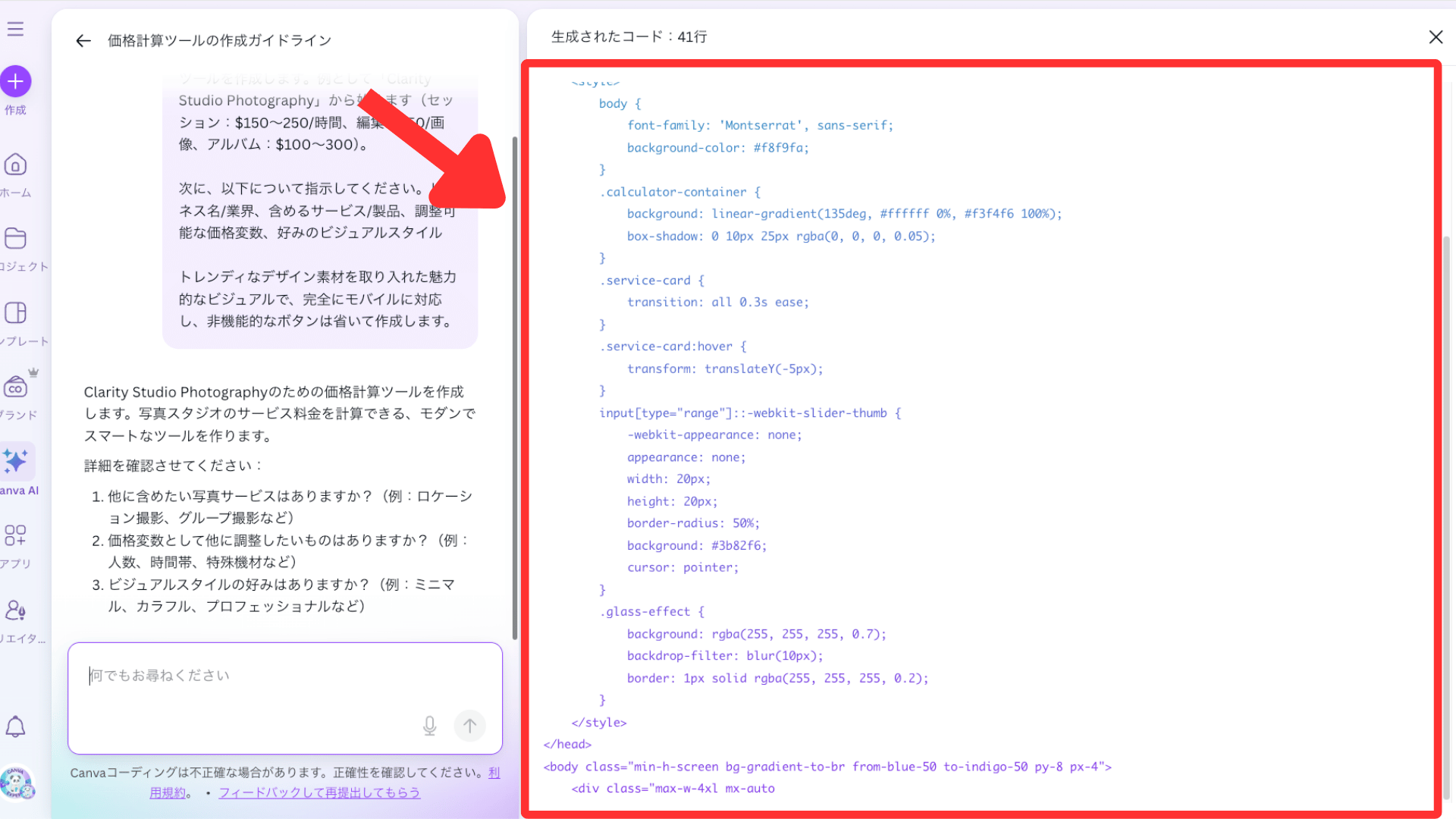
ノーコードでこんなデザインができます!
この記事では、Canvaの「コーディング」について徹底解説します!
使い方や注意点、よくある質問についても答えていきますので、ぜひ参考にしてみてください。
今すぐコーディング機能を使ってみたい方は、こちらを参考にやってみましょう。
ほかのCanva AI機能について詳しく知りたい方は、下記の記事もおすすめです。
当サイトからCanvaプロを登録しますと、30日間の無料お試し期間が適用されてお得です。
体験終了3日前にお知らせメールあり
CanvaAIの「コーディング」とは
Canva AIに登場した「コーディング」を使用すると、Webサイトで使われるようなデザインが簡単に作成できます。
コーディングできなくても大丈夫?
もちろん!Canvaが自動でコーディングしてくれるんだよ!
プログラミングの知識がなくても、Canvaに任せておけば自動で生成してくれます。
カラーやテキストを直したいときは、AIとチャットで会話をして修正が可能です。
コーディングに関する知識がゼロでも安心して使える点が魅力になります。
Canvaコーディングのメリット3選(ノーコード、会話して作成、Canvaで完結)
CanvaAIのコーディングを使用するメリットが知りたい、という方も多いと思います。
Canvaでコーディングを行うメリット3つは下記のとおりです。
1.ノーコードで生成
コーディングと聞くと「難しそうだな」と感じる人は多いと思います。
Canvaならコーディングの知識がなくても、簡単にコーディングが可能です。
ノーコードで作れちゃうよ!
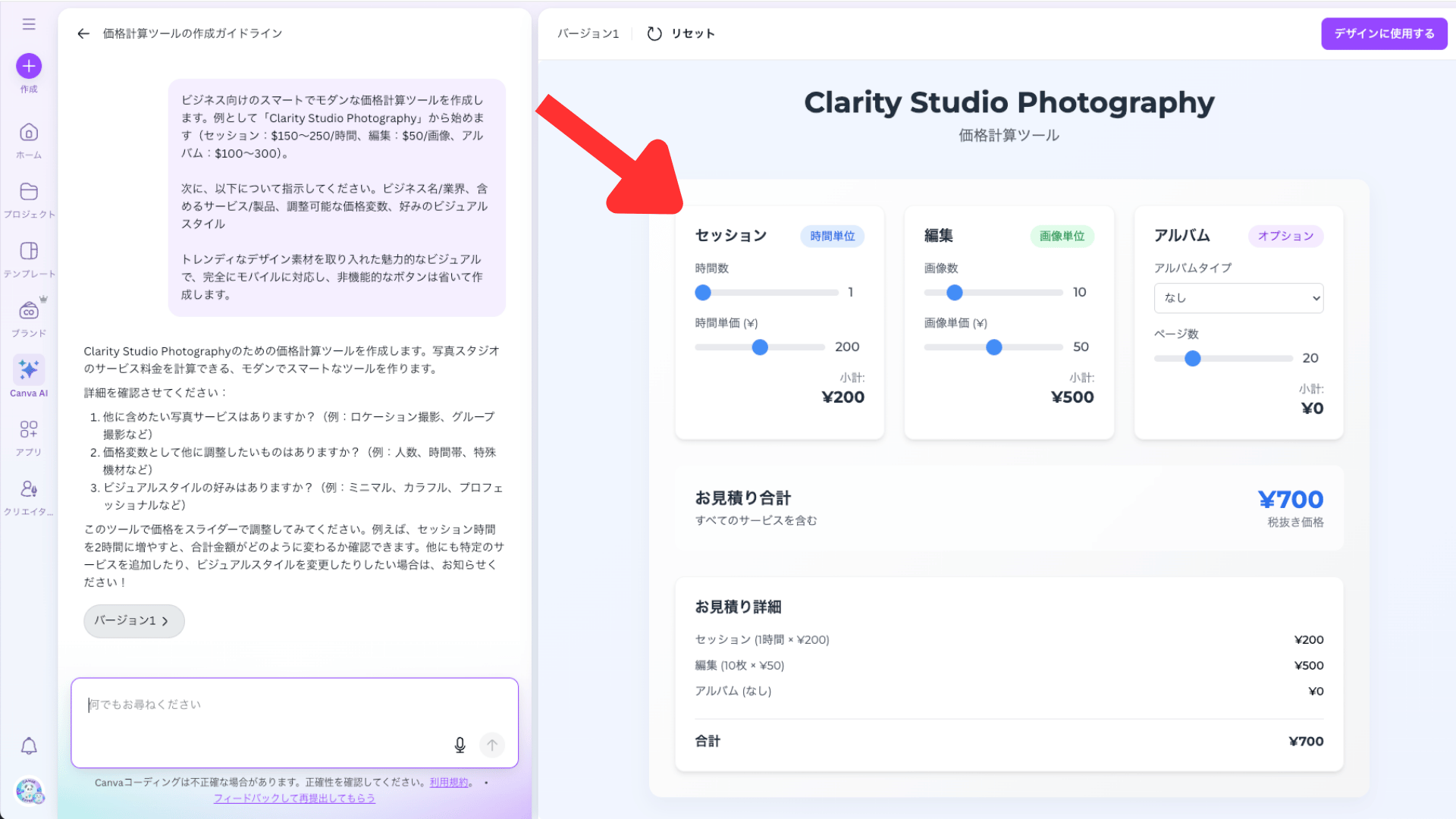
たとえば、以下のような文章でイメージを伝えるだけで、具体的な形にできます。
2.会話しながら作れる
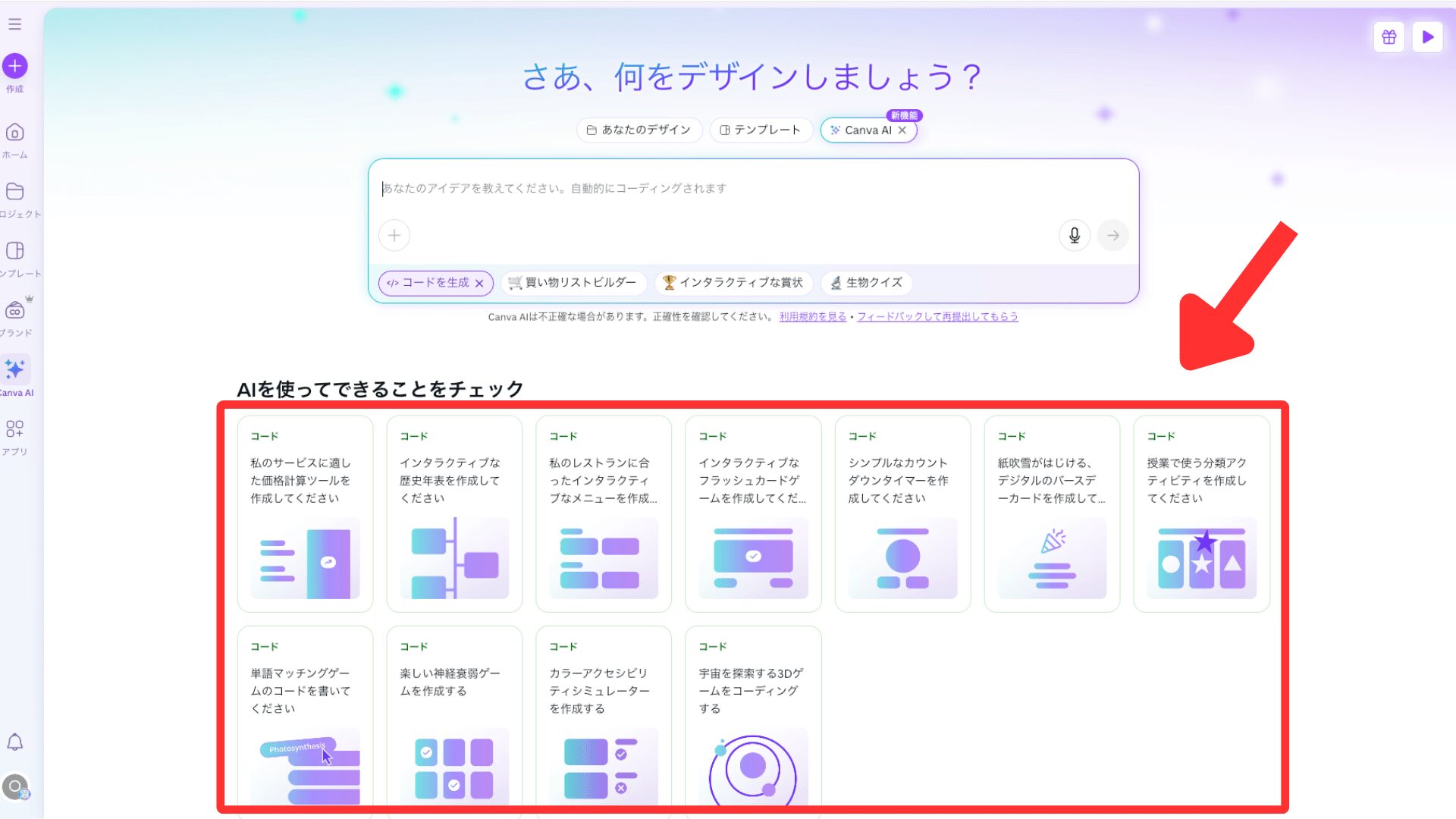
いざコーディングを試そうと思っても、どのようなデザインを作ればいいのか迷ってしまうと思います。
まずは、いくつかのサンプルがあるので、ぜひ活用してみてください。
作成されたデザインの修正は、AIとの会話で行えます。
カラーの変更や選択肢の追加など具体的な指示を行うと、バージョンが更新されていきます。
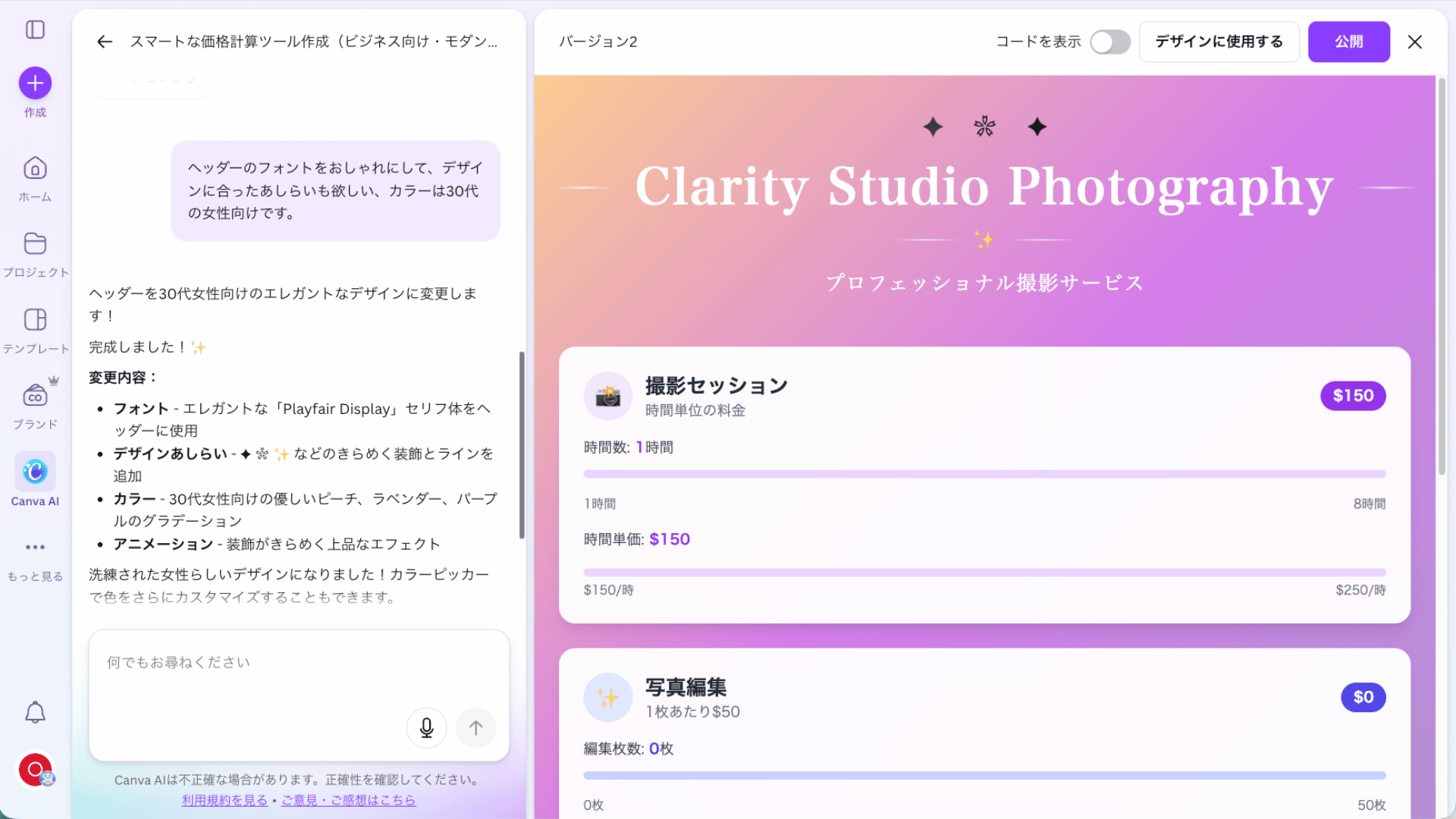
気になる部分を指示して修正できるから、簡単だよ!
3.Canvaだけで完結
CanvaAIの「コーディング」で作ったデザインは、そのままWebサイトとして公開できます。
デザインと機能の実装がCanvaだけで完結する点がメリットです。
まずは自分でWebサイトを作ってみたい人は、ぜひ挑戦してみてね!
Webサイトを作りたいと考えている人は、ぜひ下記の記事もご覧ください。
【注意】Canvaコーディングのデメリット
コーディング自体は簡単にできるためメリットが多いですが、一方でデメリットもあります。
下記の点に注意しておきましょう。
1.要素の追加が難しい
CanvaAIのコーディングで作成したデザインに、Canvaの素材を追加することは難しいです。
素材を追加したい場所に追加しても、スクロールに対応していません。
スクロールすると素材だけ動かないよ!
2.地図が表示されない
地図(Googleマップ)を表示するようにチャットで指示をすると、上手に地図が生成できませんでした。
Googleマップは、コードにAPIキーを入力する作業が必要になるからです。
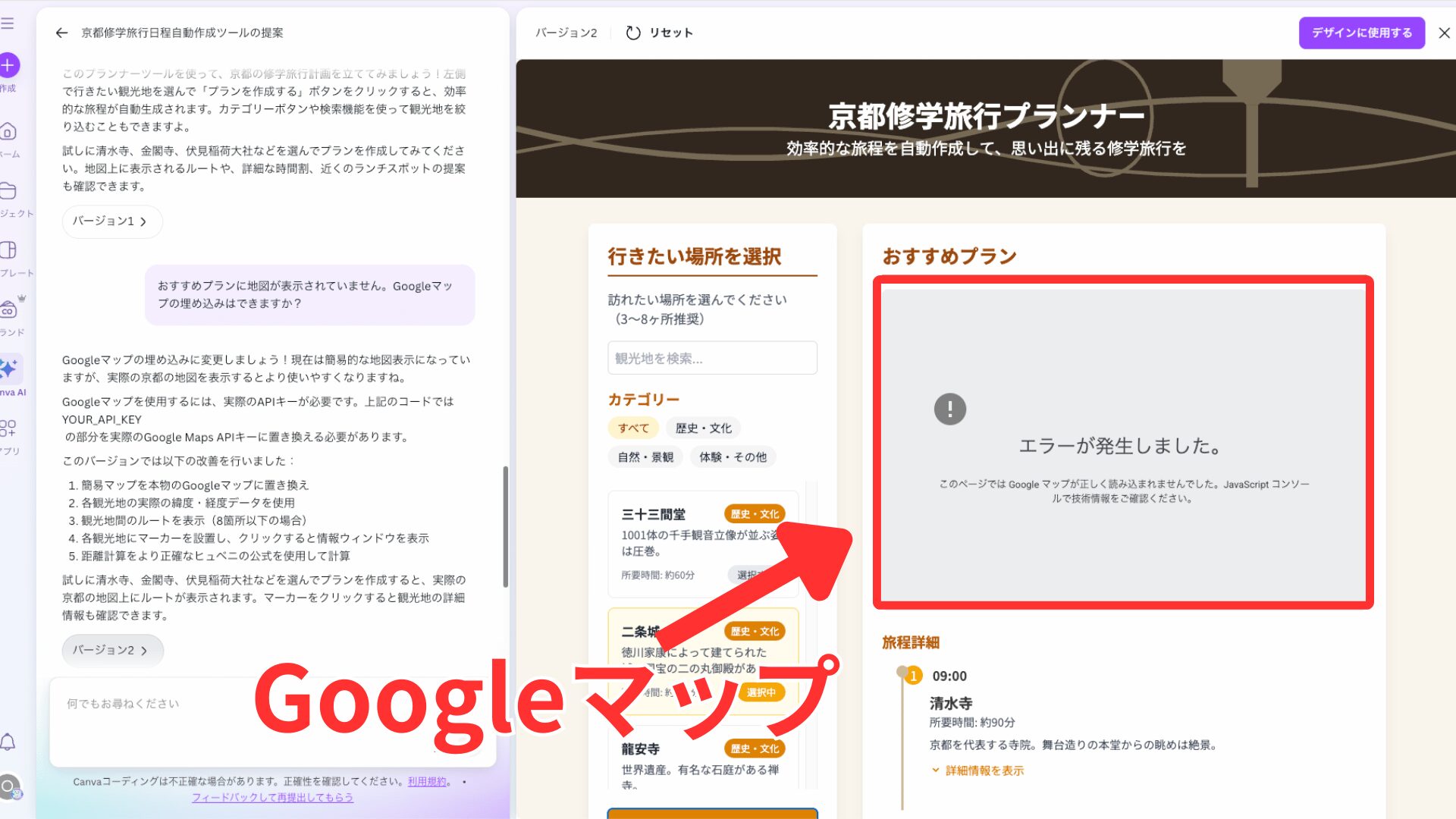
おすすめはOpen Street Mapだよ!
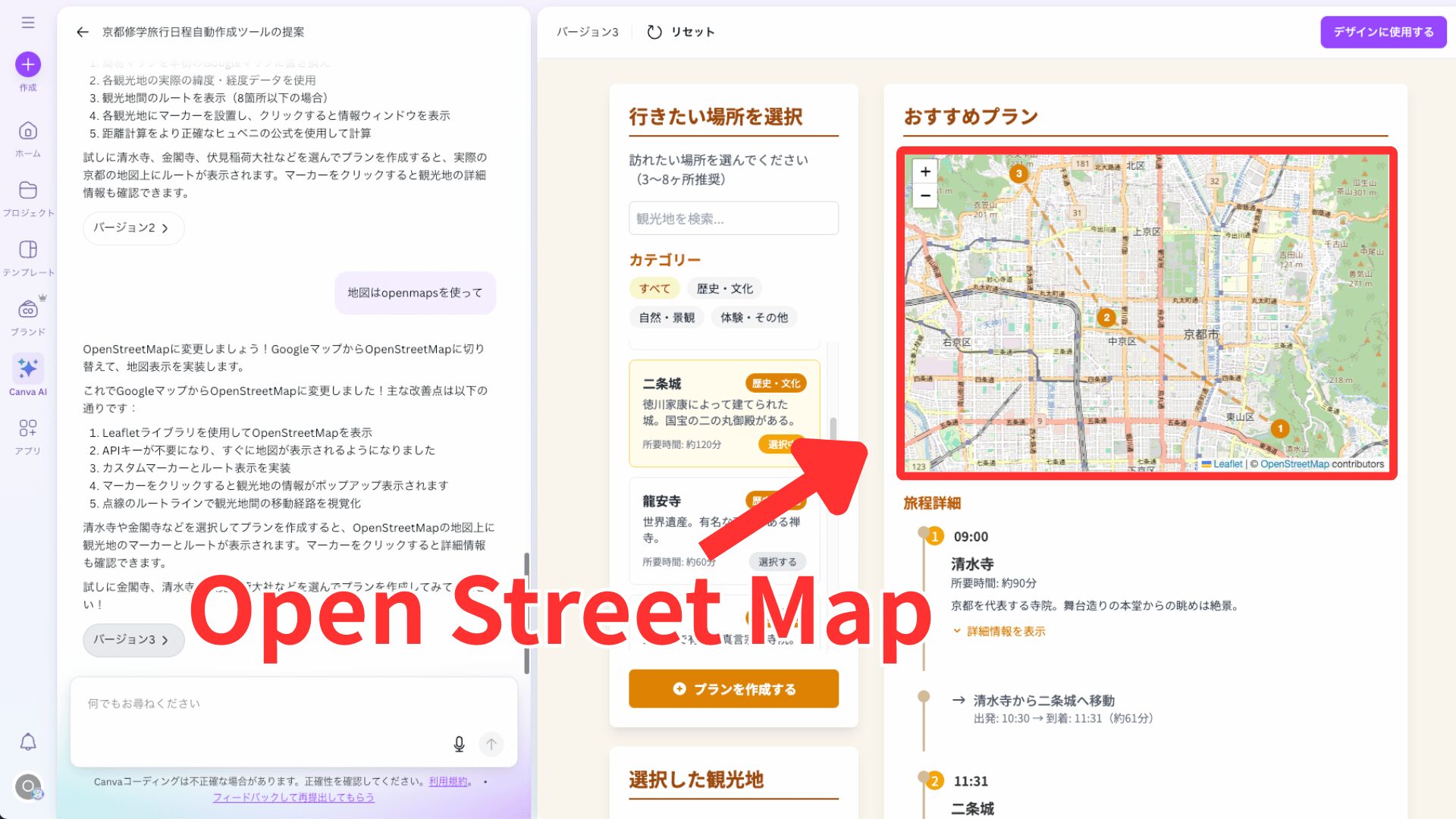
ノーコードで地図を表示したい方は、チャットでOpen Street Mapを使うよう指示すると、簡単に地図を表示できます。
3.修正がうまくいかない場合がある
デザインを生成したあとは、チャットでの会話を通じてデザインの修正を行っていきましょう。
何度か修正を行っていくと、意図していた修正ができない場面もありました。根気強く修正を繰り返してみてください。
今後のCanvaAIの進化に期待だね!
AIコーディングの活用方法4つを紹介!
CanvaAIのコーディングを、どのように使えばいいのかと悩んでいる人は多いと思います。
ここでは、実際のAIコーディングの活用方法4つを紹介していきます。
細かい指示をしなくても、いい感じに作ってくれるよ!
1.Webサイト
Canvaのコーディングを使えば、簡単にいい感じのWebサイトを作れます。
今回は、キャンプ場の予約サイトを作ってみました。
Webサイトとして、すぐに使えそう!
2.スケジュール
行きたい観光地を選択して、オリジナルのツアーを作ることも可能です。
東京のウォーキングツアーを作成し、所要時間やスポットの詳細なども設定できます。地図はOpenStreetMapを使用すると、実際に回る順番も設定してくれるので便利です。
地図があると、使いやすく感じるね!
3.チャート(診断)
コーディングを使用して、チャート式の診断を作ることも可能です。
YesかNoで答えられる質問を作り、いくつかの選択肢にたどり着くように設計してみました。
雑誌やサイトでよく見る診断を簡単に作れるよ!
4.ゲームやクイズ
簡単なゲームも簡単な指示で作成できます。テトリスやインベーダーなどがCanvaAIを使えば作れます。
実際に自分で作ったゲームで遊べます。
色々遊んでみてね!
【3ステップで完結】Canvaコーディングの使い方
Canvaコーディングの使い方は、想像しているよりも簡単です。
下記の3つのステップで、実際に作成していきましょう。
- CanvaAI「コーディング」をクリック
- プロンプトを入力
- デザインに使用
1.CanvaAI「コーディング」をクリック
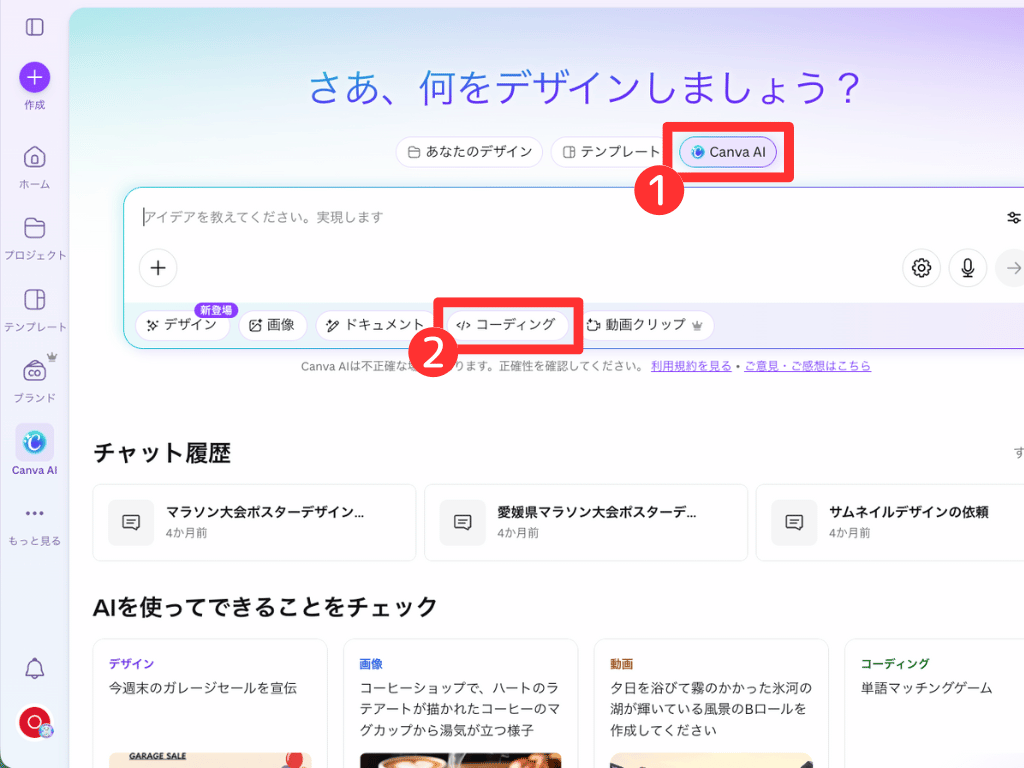
- ホーム画面から「Canva AI」をクリック
- 「コーディング」をクリック
2.プロンプトを入力
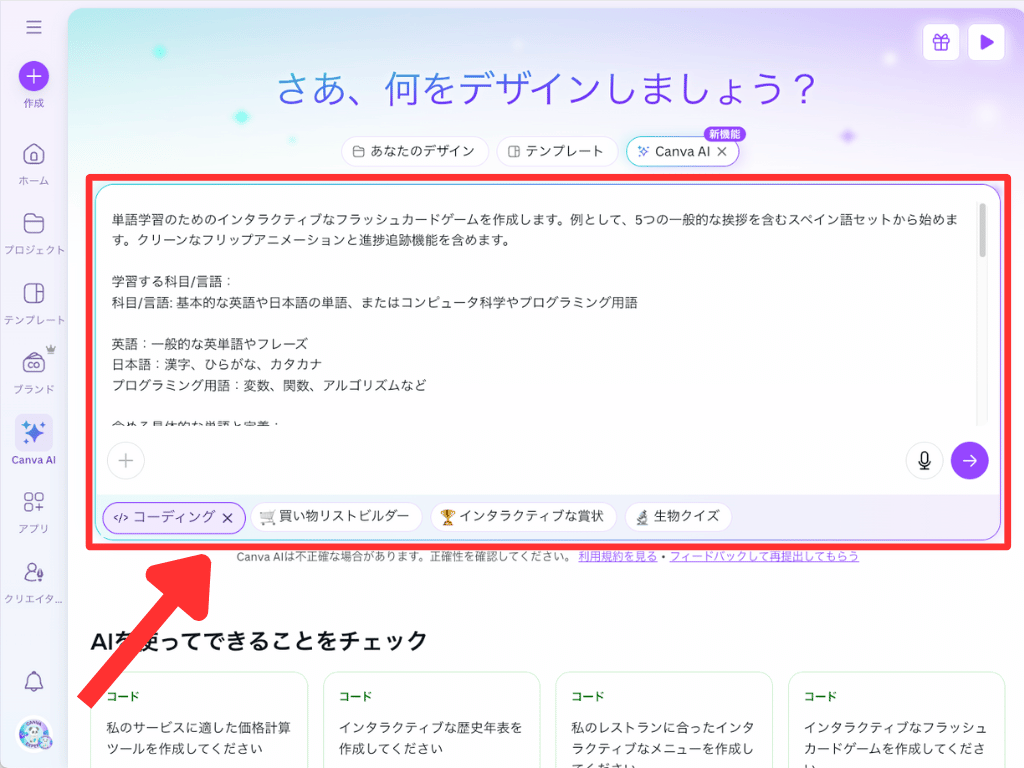
作りたい内容を入力しましょう。
3.デザインに使用
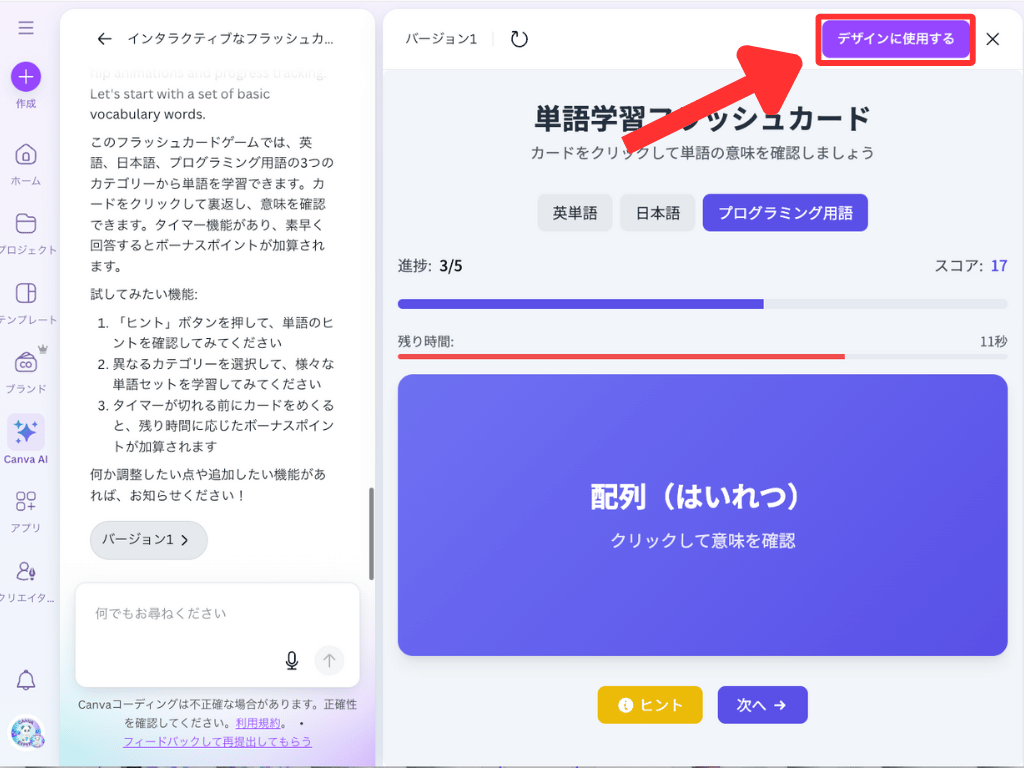
「デザインに使用する」をクリック
当サイトからCanvaプロを登録しますと、30日間の無料お試し期間が適用されてお得です。
体験終了3日前にお知らせメールあり
Canvaコーディングに関するよくある質問
Canvaでコーディングを行なったときに、よくある疑問にわかりやすく答えていきます。
ぜひ参考にして、コーディングに挑戦してみてください。
作品の履歴はどこで確認できますか?
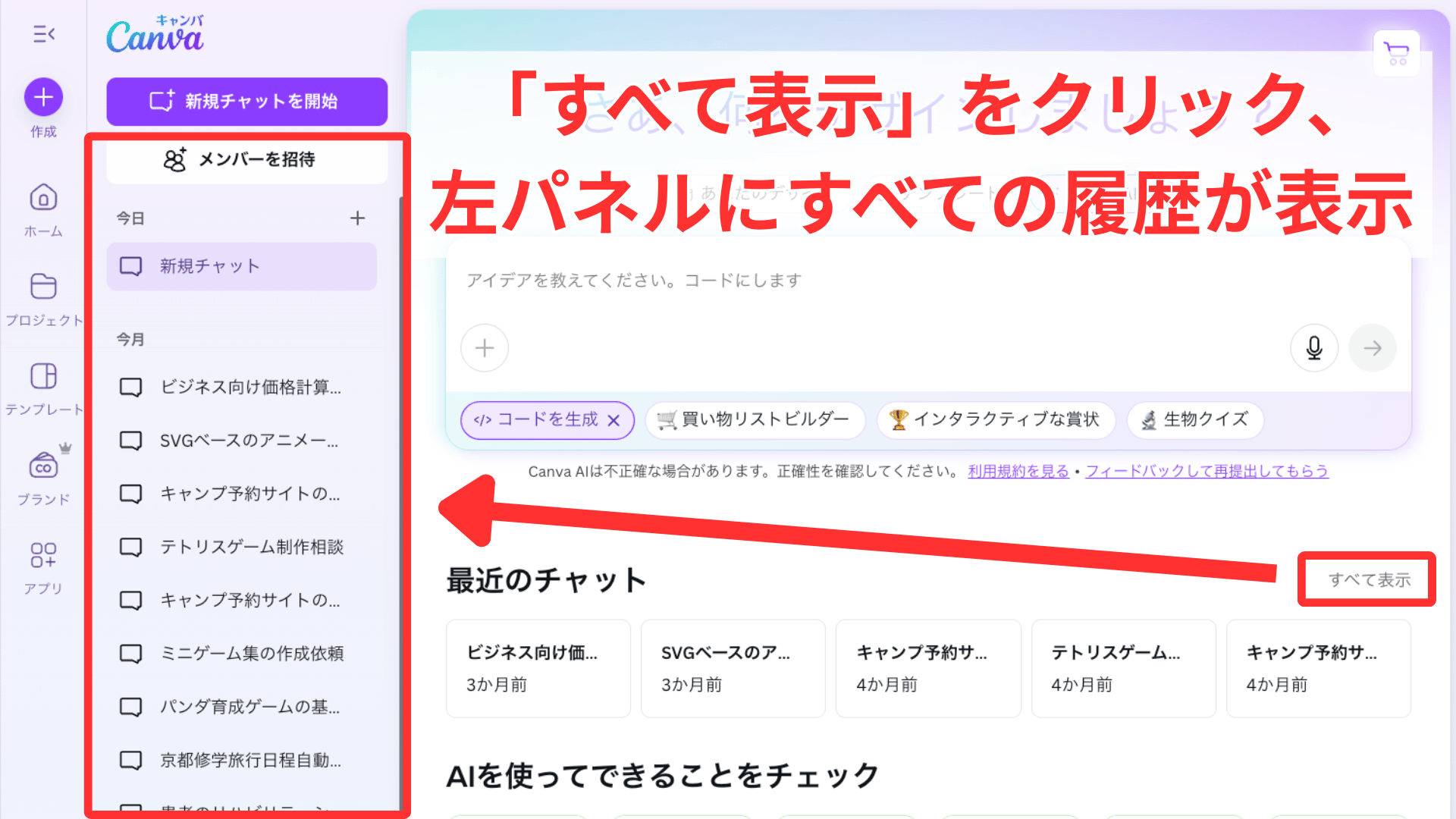
作品の履歴を見たいときは、CanvaAI画面で「コーディング」を選択すると、「最近のチャット」が表示されます。
「すべて表示」を押すと、今まで生成したコーディングの履歴が左パネルに表示されるので、必要な履歴を開いてみてください。
作業が途中になっても、履歴を利用すれば安心だね!
使用制限はありますか?
2025年8月現在、Canvaコーディングは無料版のみ無料クレジットが限られています。
有料版は回数制限がありません!
無料クレジット数に関しては、公式サイトでは公表されていないため、無料版で使用をしている方は注意が必要です。
最新の情報に関しては、Canvaの公式サイトを確認してみてください。
Canvaコーディングでデザインの可能性を高めていこう
Canvaのコーディングは、2025年の4月にリリースされたCanva AIの新機能です。
誰でも無料で制限なく使えて、Webサイトやチャート、簡単なゲームなどアイデアを簡単に形にできます。
コーディングを使用すれば、コードの知識がない初心者でも理想のデザインを生成できます。
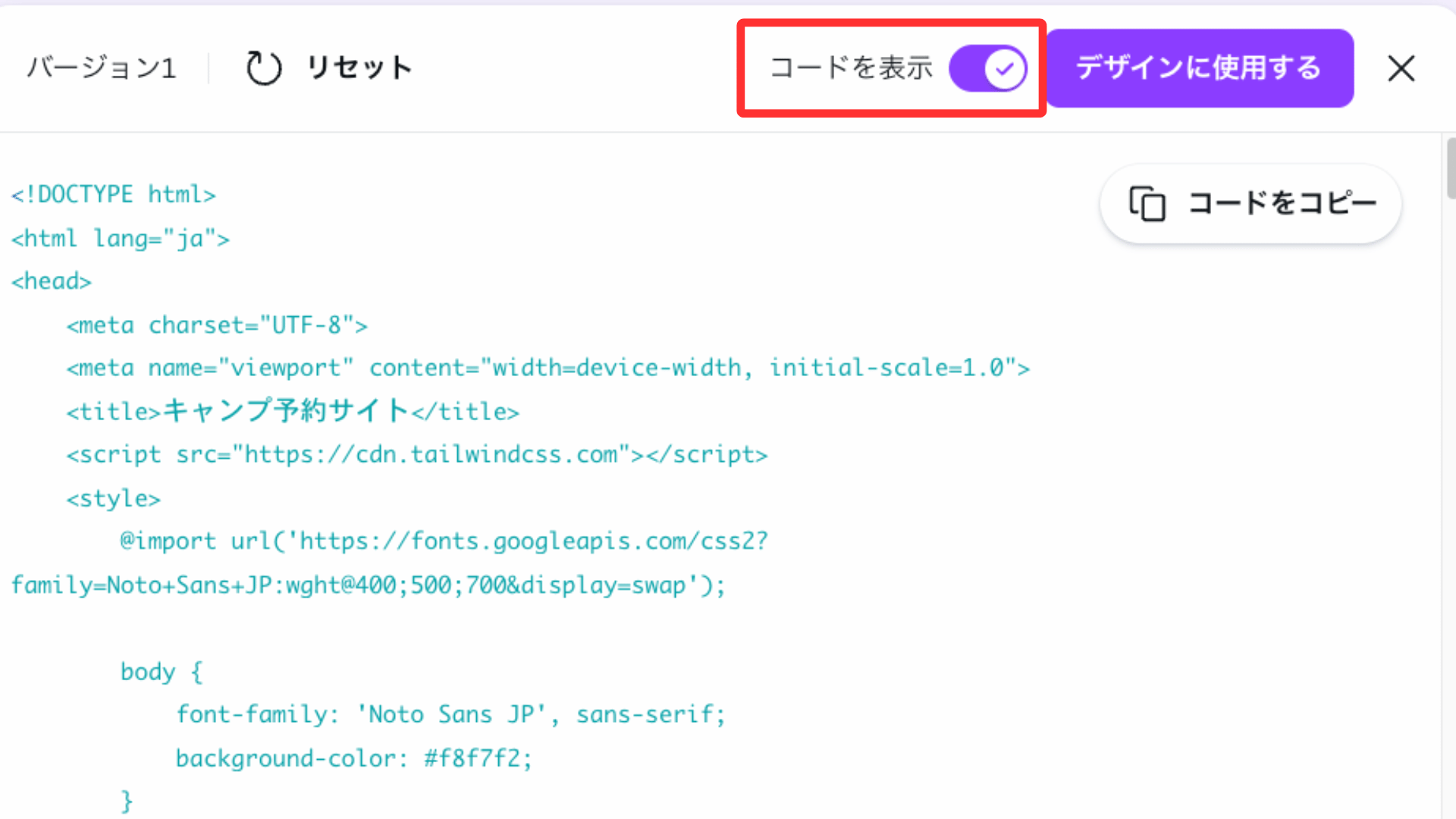
Canva上でコードの修正ができないなどのデメリットもありますが、使いこなせばデザインの可能性は広がるはずです。
使い方はアイデア次第だね!
Canvaのコーディングをまだ使ったことがない方は、ぜひ試してみてください。
Webサイトへの使用を考えている場合、Canvaプロに登録すると便利です。
当サイトからCanvaプロを登録しますと、30日間の無料お試し期間が適用されてお得です。
体験終了3日前にお知らせメールあり
ほかのCanva AIの機能について知りたい方は、下記の記事もおすすめです。