

この記事には広告を含む場合があります。
記事内で紹介する商品を購入することで、当サイトに売り上げの一部が還元されることがあります。
- 家にプリンターがなくてもコンビニで簡単印刷できるの?
- 失敗しないコンビニ印刷の方法を教えて!
家にプリンターがないとき、緊急で印刷しないといけないとき、便利な選択肢はコンビニ印刷です。
気軽にできるとは思っていてもお金もかかるし失敗したくない、コピー機の前で戸惑いたくないと感じていませんか?
2026年、Canvaとセブンイレブンが連携を始めたことにより、より簡単に印刷ができるようになりました。
QRコードをコピー機にかざせば、一瞬で印刷が完了するよ!
この記事では、Canva×セブンイレブン連携の印刷方法を詳しく解説します。
また、連携外のデザインや他コンビニでの印刷をLINEでする方法も、わかりやすく画像付きで紹介します。
Canvaのデザインを自分でコンビニ印刷したい方は、ぜひ最後までご覧ください。
何をすれば失敗しないのか、すぐ知りたいな。
今すぐコンビニへ行って印刷する方は、下記のチェックリストを参考にしてください。
自宅プリンターやCanva印刷、ネット印刷について知りたい方は、下記の記事もおすすめです。
当サイトからCanvaプロを登録しますと、30日間の無料お試し期間が適用されてお得です。
体験終了3日前にお知らせメールあり
コンビニ印刷に向いている人・向いていない人
そもそもコンビニ印刷を行うなら、どのような人が向いているのでしょうか。
主にコンビニ印刷に向いている方は下記のとおりです。
- 数枚だけ印刷したい
- 自宅にプリンターがない
- 外出先で今すぐ印刷したい
印刷の仕上がりに関しては、自宅のプリンターと変わらないと考えておきましょう。
外出先やプリンターがない場合に急いで印刷したい人には、24時間営業のコンビニは向いています。
逆にコスパよく印刷したい、プロ品質の印刷がしたいという方には適していません。
自分のニーズに合った印刷方法なのか、きちんと見分けよう!
セブンイレブンでコンビニ印刷する方法
ここでは、いちばん簡単なセブンイレブンのマルチコピー機を使用する方法を解説します。
2026年2月時点で、Canvaとの連携に対応しているデザインは下記のとおりです。
- チラシ(A4・A3)
- ポスター(A4・A3)
- 三つ折りパンフレット(A4・A3)
- レターヘッド(A4・A3)
これらのデザインを印刷する手順は下記のとおりです。
①「セブンイレブンで印刷」をクリック
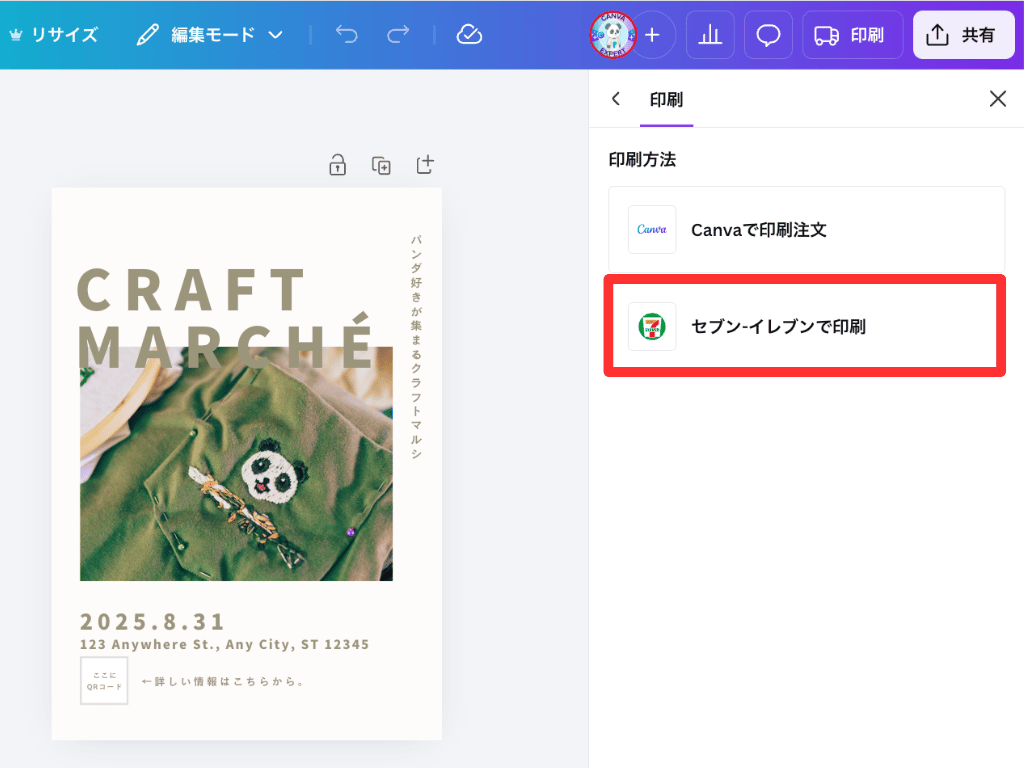
画面右にある「セブンイレブンで印刷」をクリック
もしここで「セブンイレブンで印刷」がでてこないときは、対象外のデザインです。
LINEを活用してコンビニ印刷する手順に進んでください。
②色設定とサイズを選択する
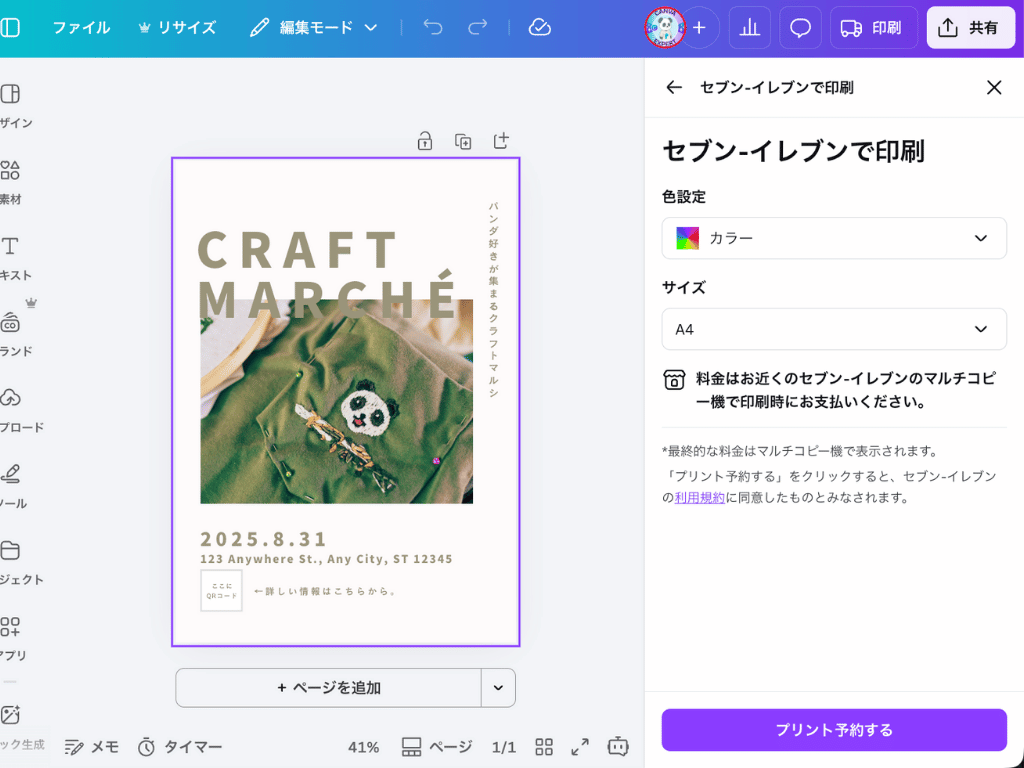
色とサイズを設定→「プリント予約する」をクリック
③注文詳細が表示される
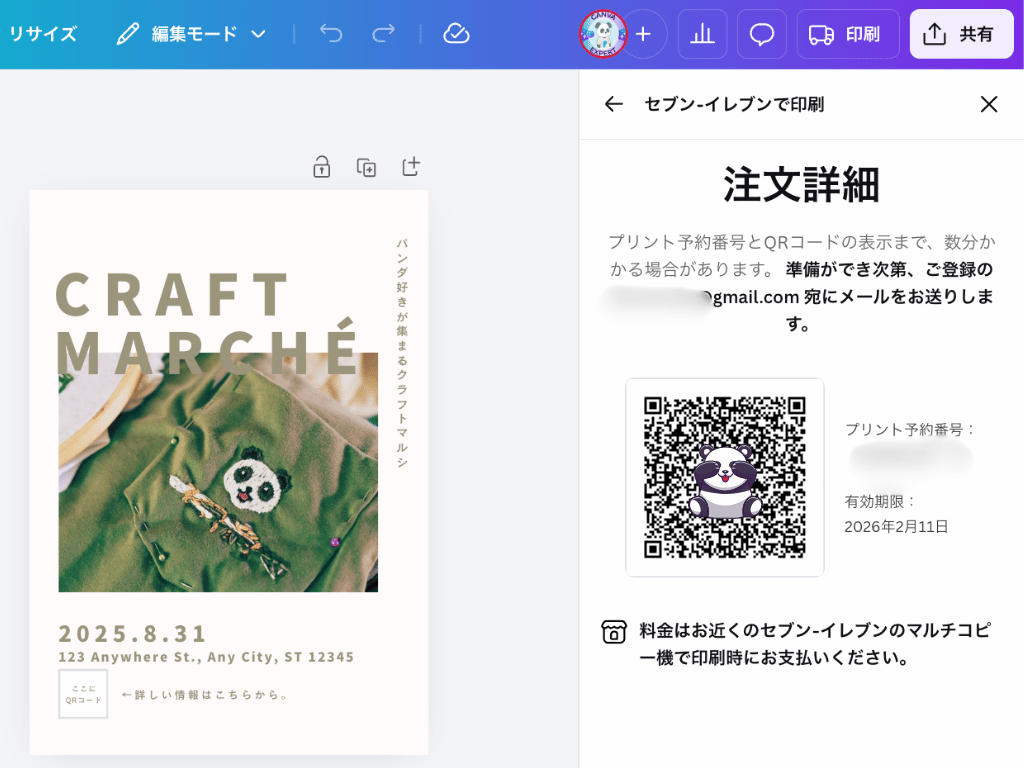
- 予約番号
- QRコード
上記が表示されます。
表示されるまでには少し時間がかかる場合があるため、注意しましょう。
Canvaに登録しているメールアドレスにも注文詳細が届くよ!
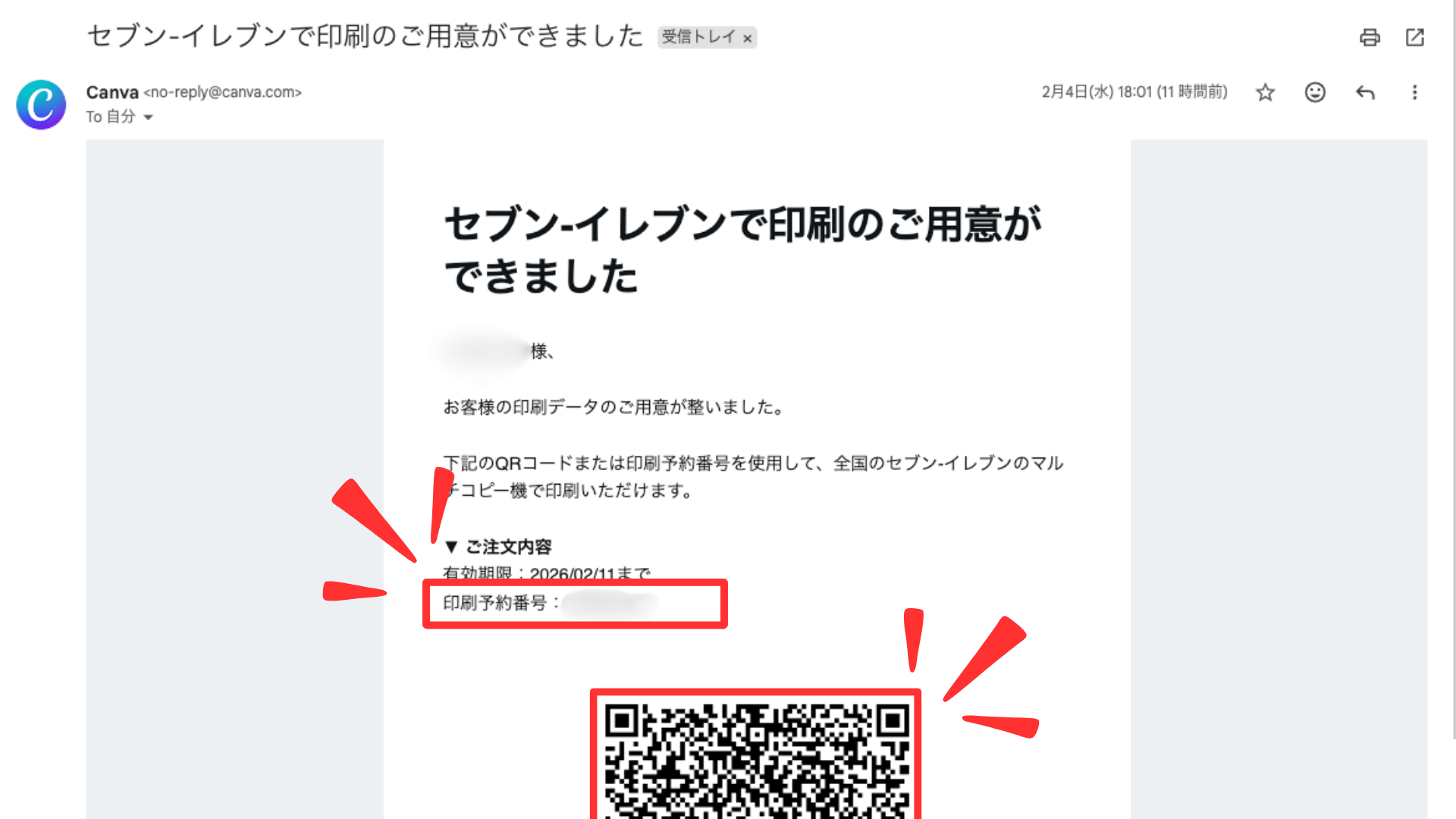
④セブンイレブンで印刷
セブンイレブンにある「マルチコピー機」で印刷を行います。
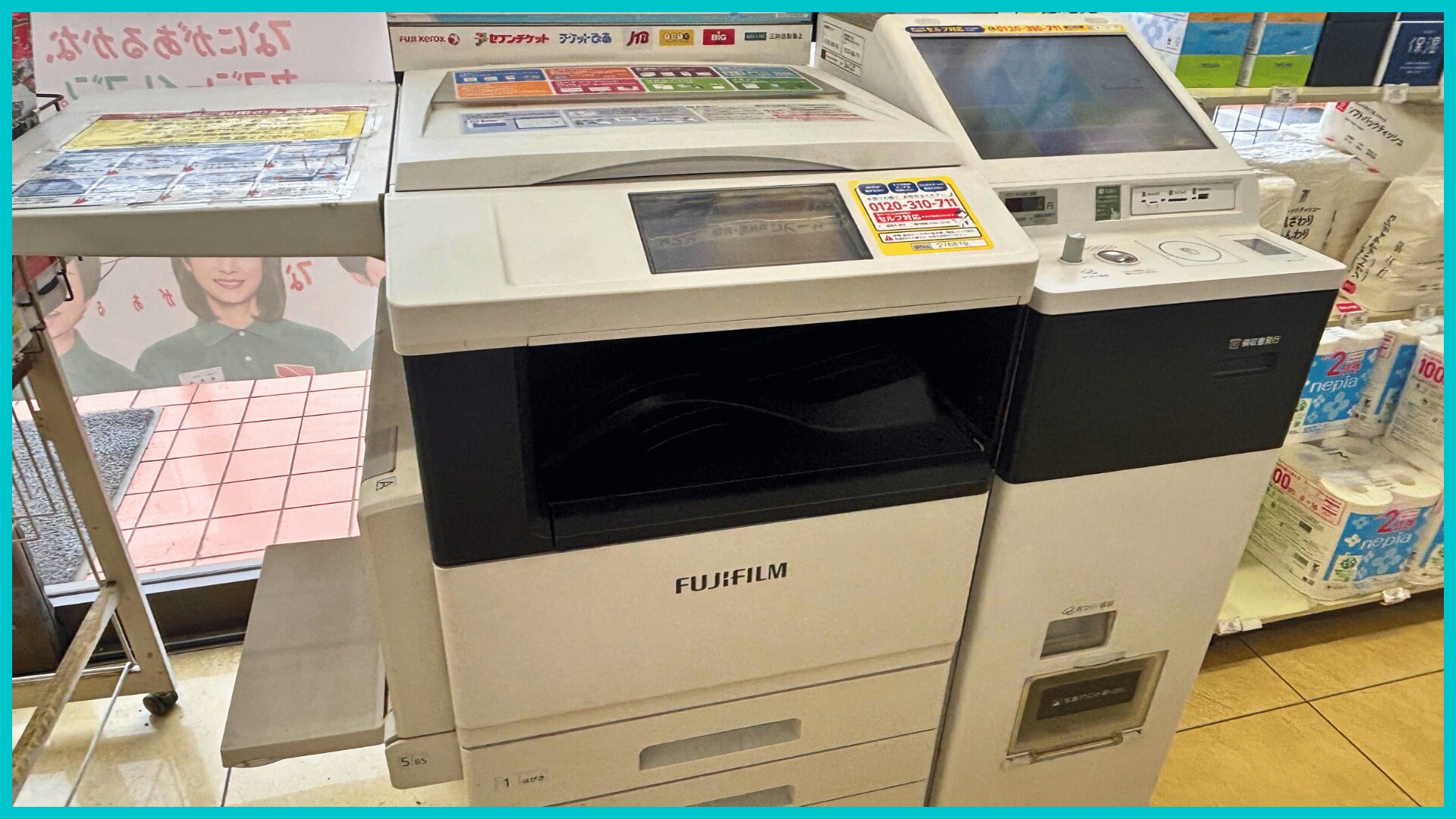
- 予約番号
- QRコード
どちらかを利用しましょう。
セブンイレブンのマルチコピー機にお金を入れて、印刷設定を行えばOKです。
失敗しない!印刷前に必要な設定を紹介
上記で紹介したように、セブンイレブンは簡単に印刷できます。
しかし、他のコンビニや連携外のデザインを印刷する場合は、ある程度Canvaで設定が必要です。
失敗しないために、以下のポイントを押さえましょう。
- 画像サイズを確認する
- ガイドを追加する
- ファイルの種類はPDF(印刷)にする
1.画像サイズを確認する
まず、画像サイズについてしっかりと把握しておきましょう。
画像サイズが小さすぎると、解像度が悪くなりデザインの印刷に影響する可能性があります。
その点、Canvaではテンプレートを使えば、解像度が最適化されるので安心です。
テンプレートを使っていれば、心配しなくてもいいね!
2.ガイドを追加する
コンビニでA4サイズを印刷するとき、カラーだと50〜60円程度(※価格は店舗やサイズにより異なります)かかります。
大事なイラストや文字が見切れないようにしておくことは、とても重要です。
ガイドの追加で印刷エリアを設定したり、危険エリアを把握しておいたりしましょう。
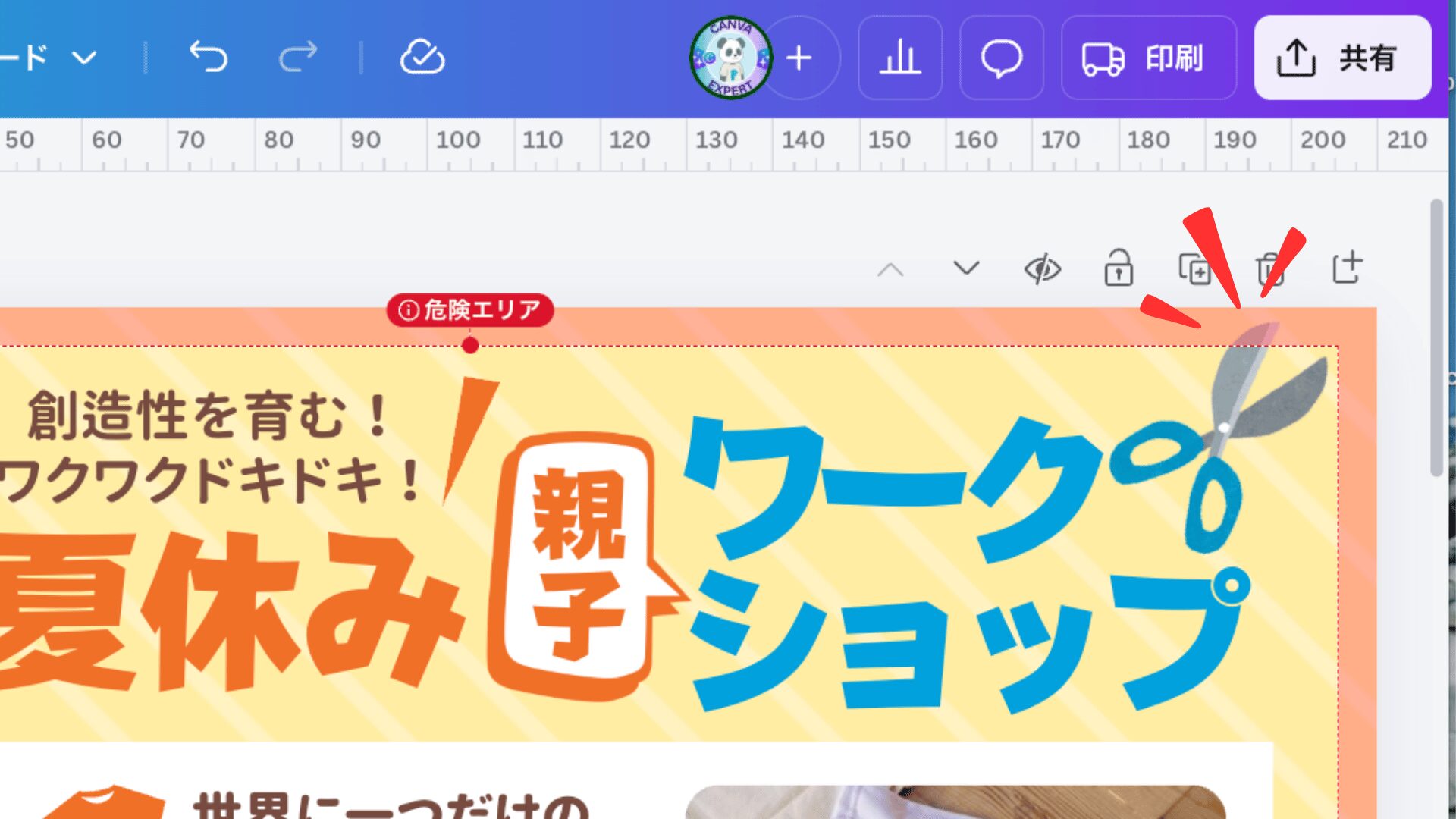
危険エリア表示があると、デザインに集中できるよ!
もし、危険エリア表示がされない場合は、自分でガイド線を追加できます。
手順は下記のとおりです。
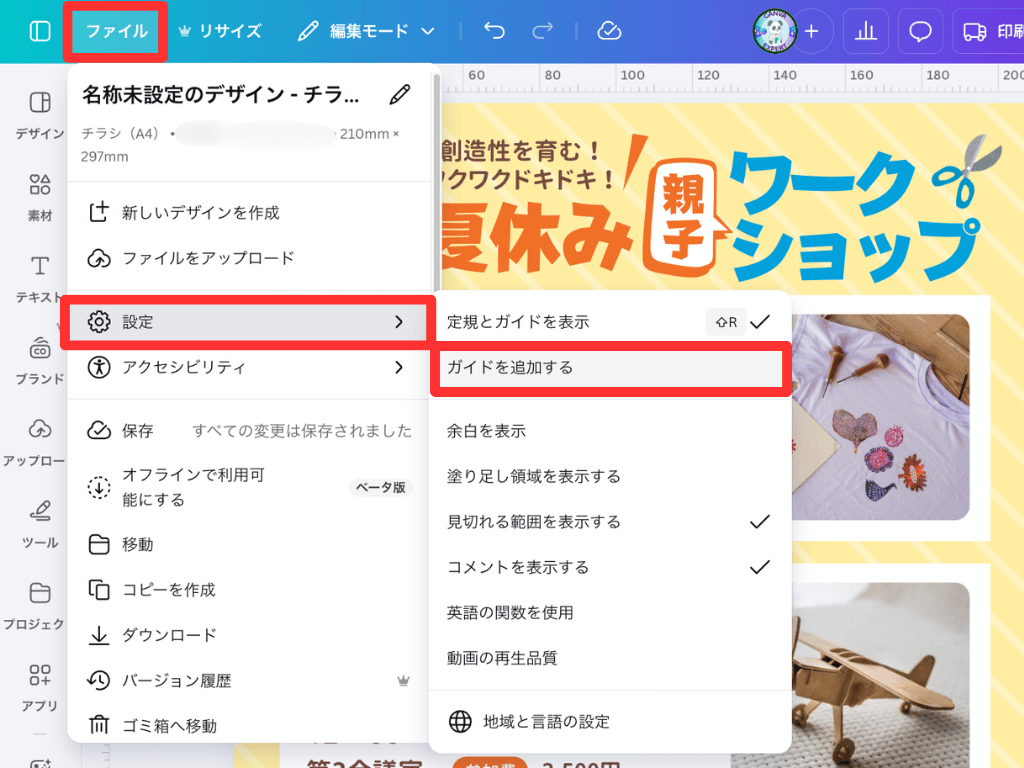
「ファイル」→「設定」→「ガイドを追加する」を選択
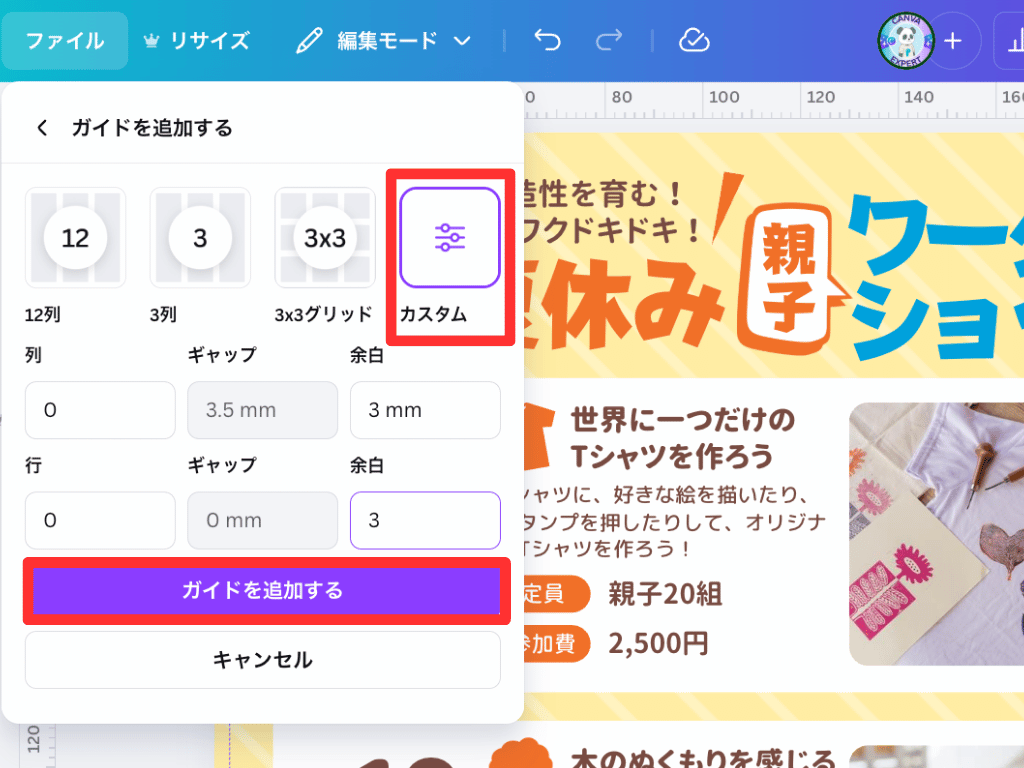
下記の通り、ガイドの設定を行う→「ガイドを追加する」をクリック。
- カスタム
- 列:0
- 行:0
- 余白:3mm
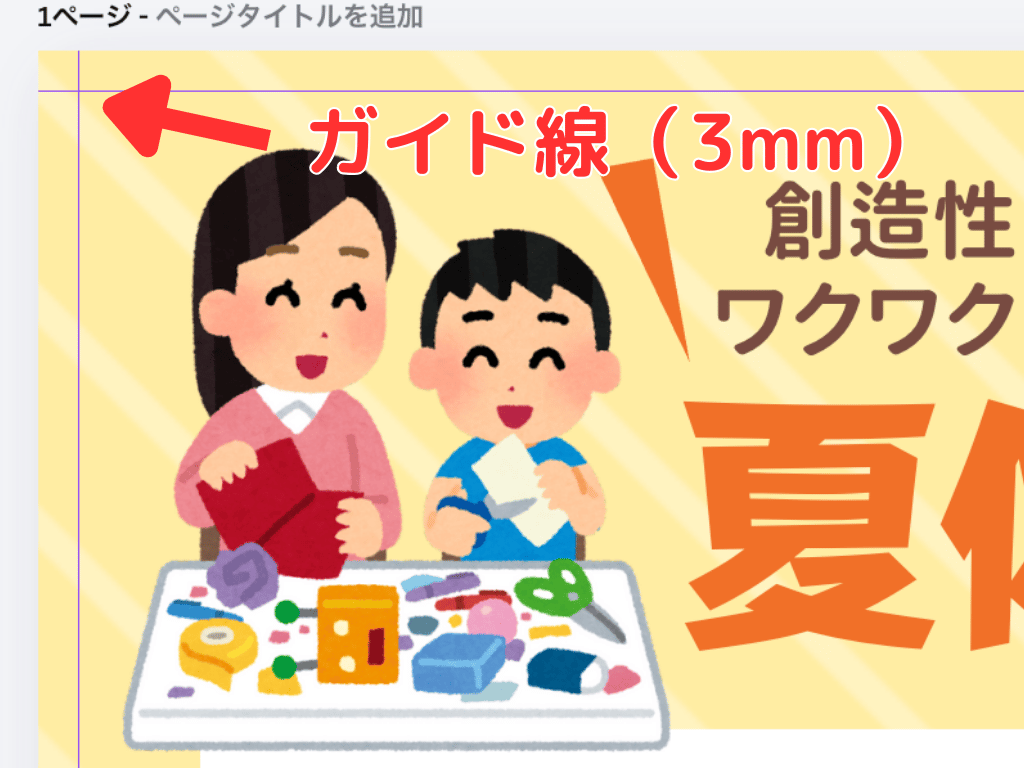
ガイド線(3mm)が追加される。
安全ラインを狙うなら、5mm〜10mmで設定するといいかも!
3.ファイルの種類はPDF(印刷)にする
画面で見たときのレイアウトのまま印刷したい場合は、PDF(印刷)で保存を行いましょう。
通常ダウンロードを行う場合は「PNG」が推奨されているので、注意が必要です。
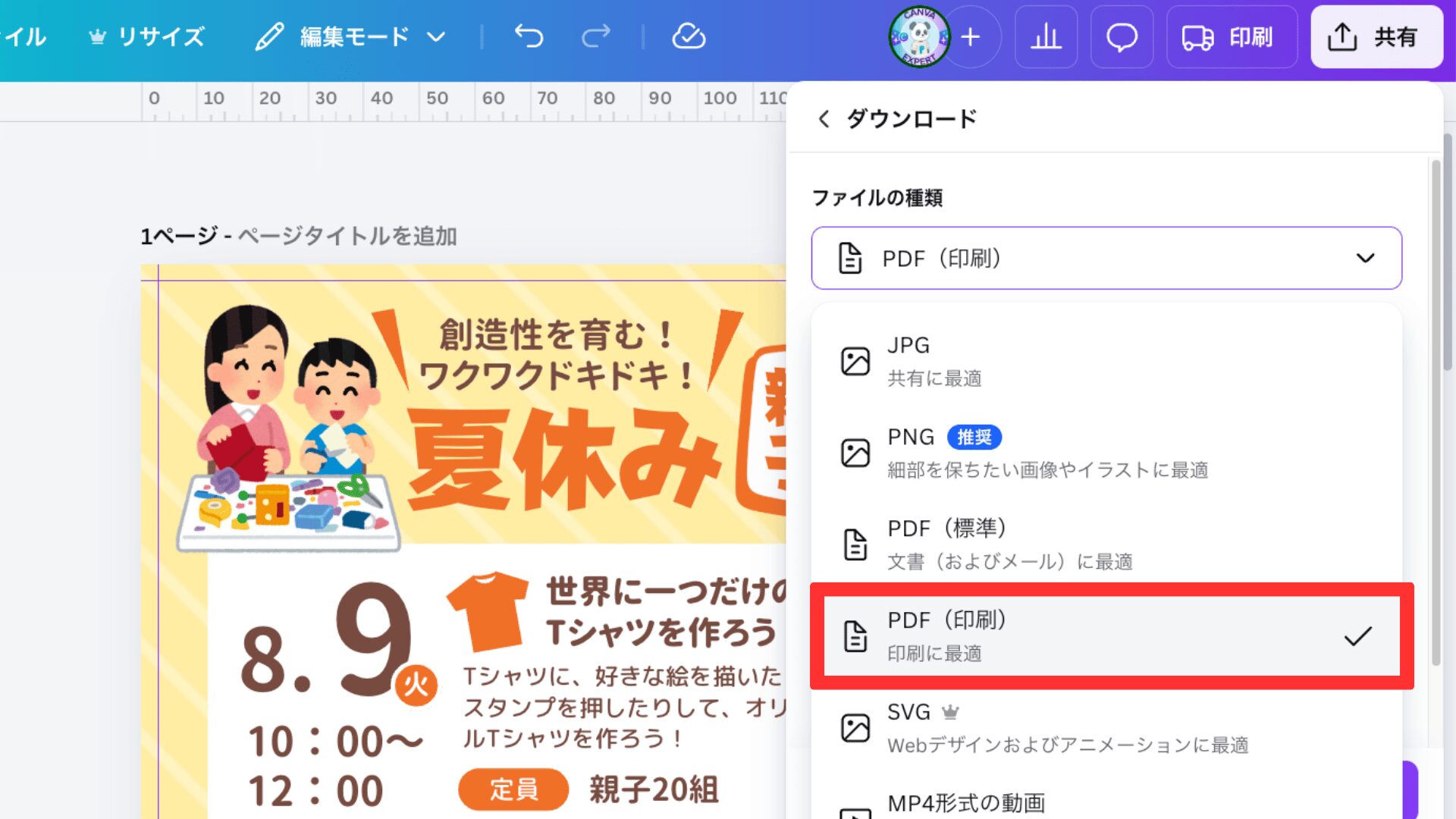
PDF(印刷)では「カラープロファイル」が選択できます。
おすすめはCMYK(プロ品質の印刷に最適)ですが、こちらは有料機能になります。
有料登録していない場合は、RGB(デジタル)でも問題なく印刷可能です。
ただし、デジタルで出している色味のため、場合によっては仕上がりに違和感を感じるかもしれません。
まずは、Canva上で色味を明るめに調整してみてね!
その上でもっとこだわりたいなら、無料トライアル期間を利用してみる方法もおすすめです。
当サイトからCanvaプロを登録しますと、30日間の無料お試し期間が適用されてお得です。
体験終了3日前にお知らせメールあり
【その他】PDFでダウンロードする際の設定
コンビニで裁断は行わないため、「トリムマークと塗り足し」の設定は不要です。
「PDFのフラット化」を行うことで、複数の要素(文字や素材)が重なり合っているデザインを1枚の画像として保存可能できます。
文字化けやイラストが消えるのを、防ぐことができる機能です。
また、スライド資料として印刷するときにメモも一緒に印刷したい場合は、「メモを含む」を活用しましょう。
プレゼン自体をスムーズに進められます。
文字化けを防ぎたいとき、より正しく印刷をしたいときは利用してみてね!
【LINEで簡単】連携外のデザインや他コンビニで印刷する
次に、セブン以外や連携外のデザインをコンビニで印刷するときに必要な設定を紹介します。
Canvaでデザインをダウンロード後に、まずは下記の2つの手順があると覚えておくとスムーズです。
- LINE公式アカウントを「友だち追加」する
- 公式LINEにデザインを送る
- プリンターで印刷する
LINE公式アカウントを「友だち追加」する
コンビニ印刷をする場合、LINE公式アカウントを「友だち追加」しておくとスムーズです。
各コンビニエンスストアのプリンターに対応している、LINE公式アカウントと友達になっておきましょう。
スマホにあるデータをLINE画面に送るだけで、気軽に印刷できます。
主要コンビニの公式LINEは下記のとおりです。
- セブンイレブン(Canva未対応のサイズの場合)「ネットプリント」:https://www.sej.co.jp/services/netp_line.html
- ローソン・ファミリーマート「ネットワークプリント」:https://networkprint.ne.jp/line/index.html
公式LINEにデザインを送る
公式LINEにデザインを送る手順も、下記で簡単に紹介します。
今回はPDFで保存しているため、iPhoneのプレビュー機能を使用しています。
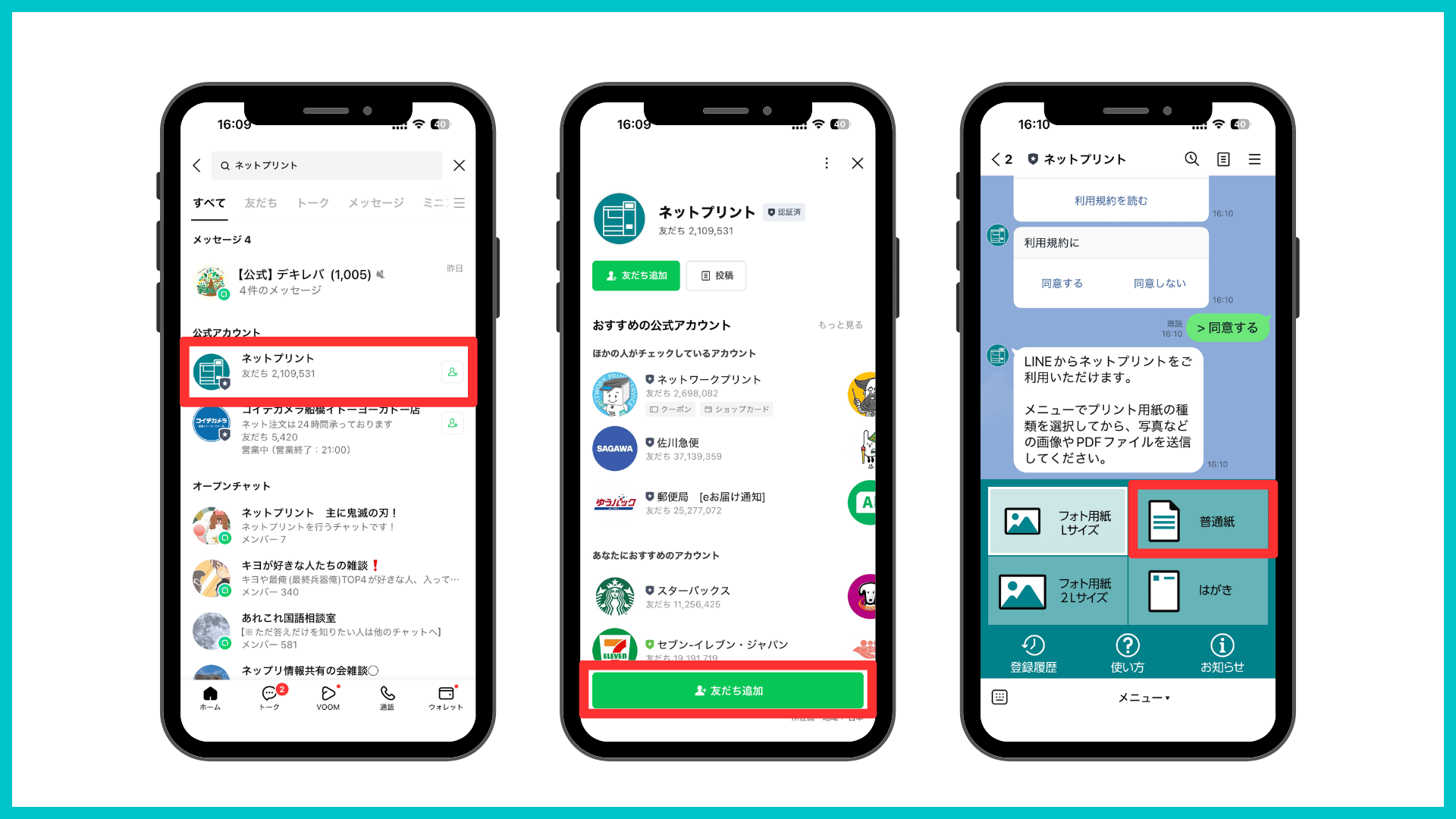
「ネットプリント」を検索→「友だちに追加」→「印刷物」を選択
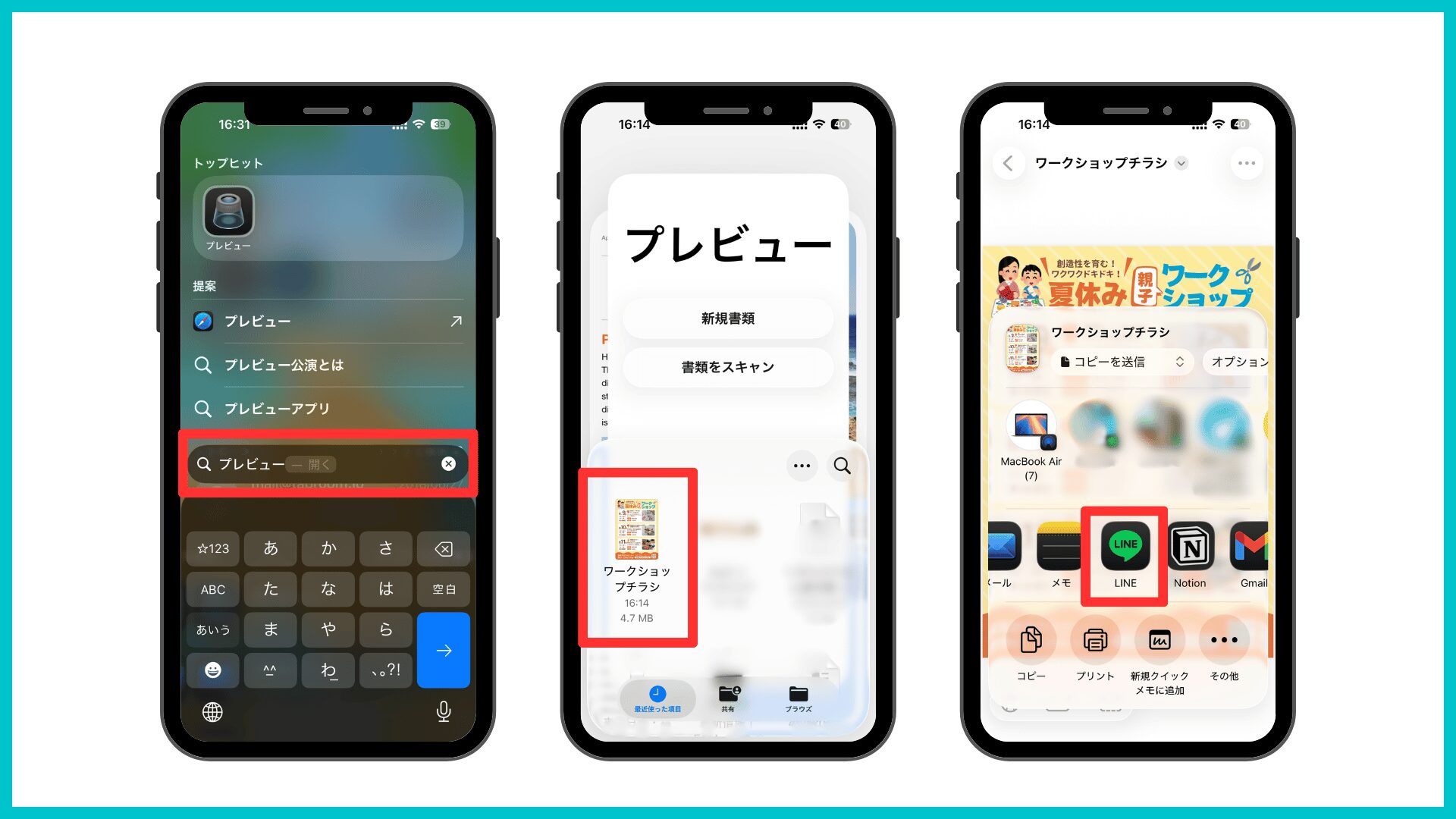
iPhoneの場合「プレビュー」アプリからPDFを検索→「LINE」の「ネットプリント」に送信
(※Android:「Files by Google」アプリからPDFを検索)
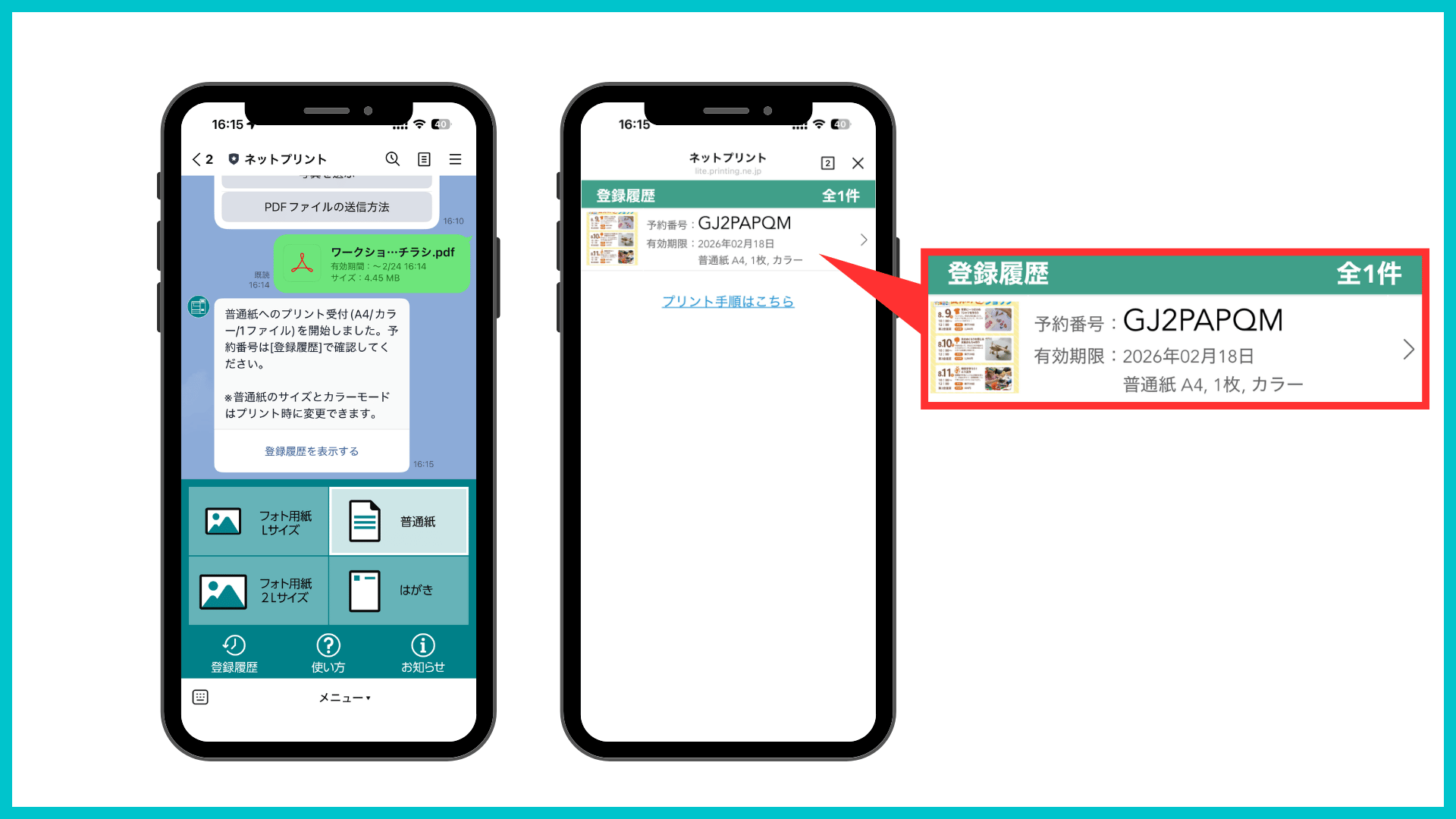
「登録履歴を確認する」をタップ→「予約番号」を確認
コンビニで印刷する
セブンイレブンで印刷を行う場合は、LINEに登録して予約番号での印刷が可能(2日以内)です。
また、ローソンやファミマでは、LINEにデザインを登録すればユーザー番号もしくはQRコードでの印刷が可能(8日以内)です。
コンビニのプリンター前でも設定はできますが、自宅など落ち着く環境で事前に設定しておくと安心です。
有効期限が短めなので、注意してね!
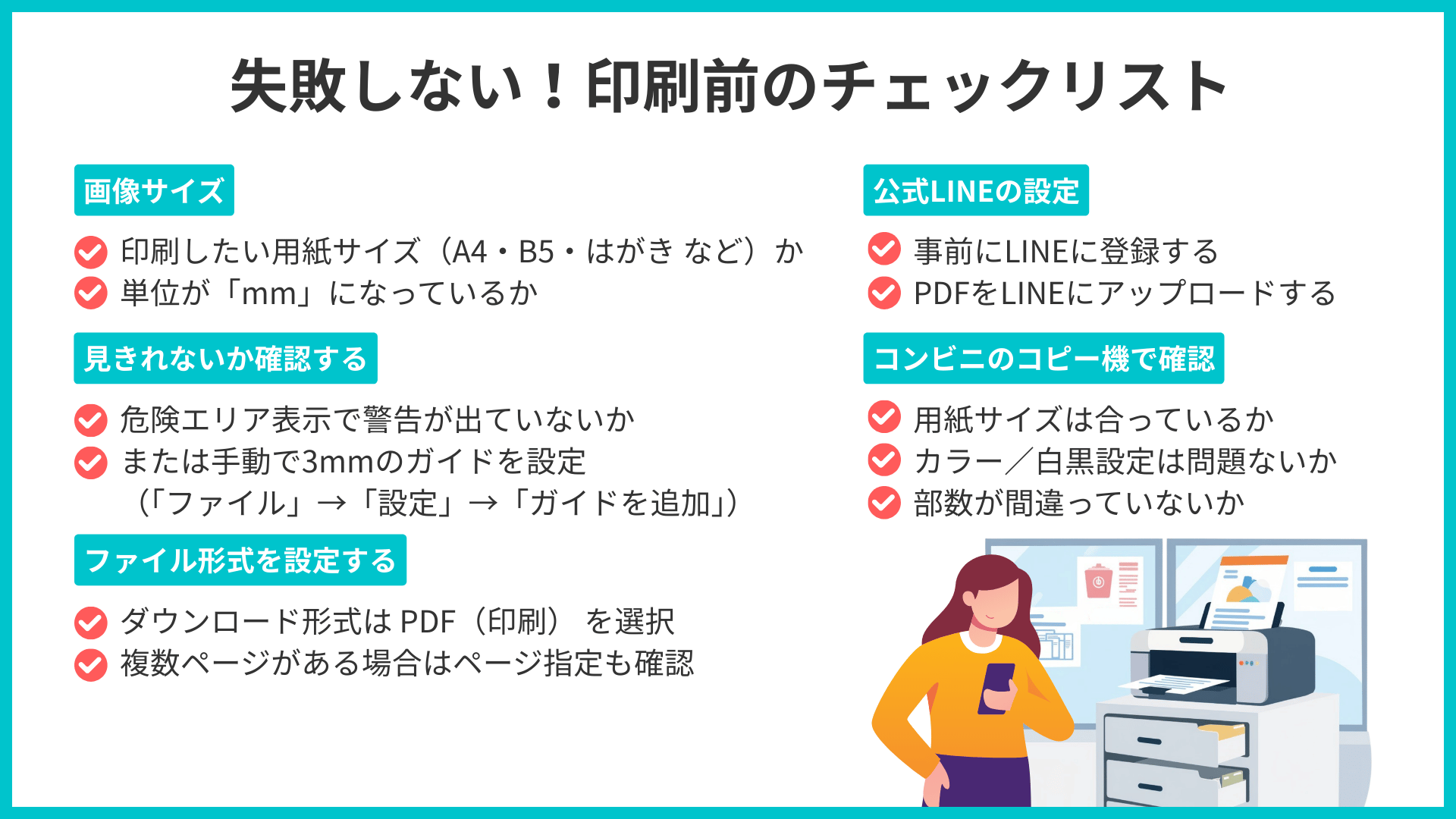
【見ておくと便利】コンビニ印刷のチェックリスト
ここまで、コンビニ印刷の方法について具体的に紹介しました。
セブンイレブンとCanvaの連携印刷は今後拡大していくとのことですが、Canva未対応の場合はアプリでの設定が必要です。
また、他のコンビニで印刷する場合もLINE公式アカウントと友だちになって、LINEにPDFを送らないといけません。
「手順に戸惑いそう」「コンビニのコピー機をウロウロしたくない」など不安を抱えている方は、下記のチェックリストも参考にしてください。
失敗しないために必要だなと思った内容をまとめたよ!
※セブンイレブンとCanvaの連携:A4とA3サイズの「チラシ」「ポスター」「三つ折りパンフレット」「レターヘッド」で可能。(2026年2月時点)
Canvaコンビニ印刷に関するよくある質問
Canvaでコンビニ印刷をするときの、よくある疑問をまとめてみました。
実際に以下のポイントをコンビニ印刷する前に確認しておくと、安心して印刷できます。
色味が違います。原因は何でしょうか?
Canvaで作成したデザインをコンビニで印刷すると、画面と色味が違うと感じることがあります。
主な原因は、色の見え方の違いです。
パソコンやスマホは光(RGB)で色を表現し、プリンターはインクで色を再現するので、違いを感じるかもしれません。
また、プリンターの設定や種類によっても発色は変わるので、色味に違いが生じやすい点は押さえておきましょう。
仕上がりをより近づけたいときは、色味を明るく調整する方法もおすすめだよ!
JPEGやPNGなどで保存してもいいですか?
印刷を目的としてダウンロードするなら、基本的には「PDF(印刷)」がおすすめです。
JPEGやPNGでも保存と印刷は可能ですが、JPEGは圧縮されると画像が劣化しやすいです。
PNGは比較的キレイに保存できますが、印刷用に最適化はされていません。
一方、PDF(印刷)は画質やレイアウトが安定しやすく、サイズ崩れが起きにくいという特徴があります。
文字などを多く含むデザインを作っている場合は、PDF(印刷)を選ぶとより安全です。
ポイントを押さえてCanvaのコンビニ印刷に挑戦しよう!
Canvaでのコンビニ印刷は、セブンイレブンとの連携がはじまり、よりスムーズになってきました。
しかし、連携していないデザインや他コンビニで印刷を行う場合、気をつけるべきポイントはまだあります。
ここで紹介した注意点などを押さえて、コンビニ印刷をスムーズに終わせましょう。
最後に、チェックリストを紹介しておくね!
「すぐに印刷して使いたい」「数枚だけひとまず印刷したい!」というときは、ぜひ活用してみてください。
もっとプロのような印刷を目指したい方は、ラクスルでの入稿がおすすめです。
ネット印刷が簡単にできるようになったため、ぜひ検討してみてください。
自宅プリンターやコンビニでの印刷をよりプロっぽく見せたい場合は、Canvaプロへの登録もおすすめです。
当サイトからCanvaプロを登録しますと、30日間の無料お試し期間が適用されてお得です。
体験終了3日前にお知らせメールあり