
この記事には広告を含む場合があります。
記事内で紹介する商品を購入することで、当サイトに売り上げの一部が還元されることがあります。
- Canvaを複数人で使いたいけど、どのプランを選べばいいの?
- 料金は1人ずつかかるの?
チームでチラシやSNS画像を作るようになると、「1つのアカウントを使い回していいの?」「どのプランにすればいいの?」と迷いますよね。
結論から言うと、今からCanvaを複数人で使うなら「Canvaビジネス」を選びましょう。
今から始めるなら「Canvaビジネス」だよ!
この記事では、下記の3つを解説します。
- Canvaビジネスの料金(1人あたりでかかる)
- Canvaプロとの違い
- 導入の3ステップ
読み終えるころには、Canvaビジネスを導入するかどうかを決められます。
※Canvaチームス(旧:Canva for Teams)は2025年10月までの旧プランです。新しくCanvaビジネスプランが登場し、Canvaチームスは新規利用ができなくなりました。すでに利用中の方は、そのまま使い続けられます。
現在、Canvaをチームで使用したい場合は、Canvaビジネスプランの契約がおすすめです。
複数人で使うときの注意点やメリットは、下記の記事が参考になります。

当サイトからCanvaプロを登録しますと、30日間の無料お試し期間が適用されてお得です。
無料体験終了前にメールでお知らせ
Canvaを複数人で使うなら「Canvaビジネス」
Canvaを複数人で使うなら、Canvaビジネスを選びます。
Canvaビジネスは、メンバーと同じデザインを編集したり、チーム全体で色やフォントをそろえたりするためのプランです。
費用を抑えるためのプランではなく、複数人で使うための選択肢として考えるとわかりやすいです。
Canvaビジネスとは?
Canvaビジネスは、Canvaプロの全機能に、チームで使うための機能を加えたプランです。
Canvaプロとの主な違いは、下記の3つです。
- ブランド管理ツール(ブランドコントロール・承認・ブランドテンプレート)が使える
- AI機能の利用枠が広がる
- チームを作り、メンバーと共同で作業できる
また、Canvaビジネスは1人から契約できます。旧プランのCanvaチームスは3人からの利用が基本でしたが、今は人数の縛りがありません。
旧プラン「Canvaチームス」はどうなった?
Canvaチームスは、2025年10月に新規受付を終了した旧プランです。
- すでに利用中の方は、現在の価格・機能のまま使い続けられる
- ただし、一度解約すると再登録はできない
これから複数人でCanvaを使う方は、Canvaビジネスを選んでください。
Canvaビジネスの料金とプロとの比較
Canvaビジネスの料金は、1人あたり月1,880円(年額18,800円)です。
4つのプランを比べながら、料金の仕組みを解説するよ!
| プラン | Canva無料 | Canvaプロ | Canvaビジネス | Canvaエンタープライズ |
| 対象 | 1人 | 1人 | 1人〜 | 企業向け |
| 料金 | 無料 | 年額11,800円 月額1,180円 | 1人あたり 年額18,800円 月額1,880円 | お問い合わせ |
| テンプレート | 160万点以上 | 360万点以上 | 360万点以上 | 360万点以上 |
| 画像・動画・素材など | 470万点以上 | 1億4,100万点以上 | 1億4,100万点以上 | 1億4,100万点以上 |
| ストレージ | 5GB | 100GB | 500GB | 1TB |
| 背景削除 | × | ワンクリック削除 | ワンクリック削除 | ワンクリック削除 |
| ブランドキット | 1個 (3色のみ) | 5個 | 100個 | 1,000個 |
| 詳細を見る | 詳細を見る | 詳細を見る | 詳細を見る |
※最新の料金については、Canva公式サイトもご確認ください。
Canvaビジネスの料金は、使う人数分かかります。3人で使うなら3人分、5人で使うなら5人分です。
人数ごとの年額の目安は下記のとおりです。
| 人数 | Canvaビジネスの年額(目安) |
| 1人 | 18,800円 |
| 2人 | 37,600円 |
| 3人 | 56,400円 |
| 5人 | 94,000円 |

1人ずつかかるんだね!
料金の改定は年に一度のペースで行われているため、今後も注意が必要です。
最新の料金を知りたい方は、公式サイトで確認しておきましょう。
2025年10月以前からチームスを利用している方は、CanvaビジネスではなくCanvaチームスを引き続き利用可能です。
利用しているタイミングによって料金は異なりますので、下記を参考にしてみてください。
Canvaプロとビジネス、どちらを選ぶ?
Canvaプロとビジネスは、何を目的に使うかで選びます。
1人で使うならプロ、複数人で見た目をそろえたいならビジネスが合っています!
| Canvaプロがおすすめの人 | Canvaビジネスがおすすめの人 |
| 1人で作業する人 デザインの見た目は自分で管理できる人 有料機能だけ使えればいい人 | 複数人で同じブランドの素材を作る人 メンバーが使える色やフォントを制限したい人 公開前に管理者の承認を通したい人 |
まずCanvaプロで何ができるかを知りたい方は、下記の記事もあわせてご覧ください。
支払いと請求の仕組み
Canvaビジネスは、月払いと年払いを選べます。支払い方法は、クレジットカードやPayPalなどです。
請求について、知っておきたいことは下記の2つです。
- 途中でメンバーを増やすと、残りの期間分の料金が次回の請求に含まれる
- 年払いでも、請求書は3か月ごとに届く
次回の請求の3日前には、メールかアプリ内でお知らせが届きます。
メンバーの人数は、このタイミングで見直すと安心です。
参照:Canvaビジネスの請求について|Canvaヘルプセンター
Canvaビジネスでできること
Canvaビジネスで増えるのは、チーム全体の見た目をそろえるための機能です。
Canvaプロとの違いは下記のとおりです。
| 機能 | Canvaプロ | Canvaビジネス |
| ブランドキット | 5個 | 100個 |
| ブランドコントロール (色・フォントの制限) | ||
| デザインの承認 | ||
| ブランドテンプレート | ||
| チームでの共同作業・役割の設定 | ||
| ストレージ | 100GB | 500GB |
ブランドコントロール(色とフォントを制限する)
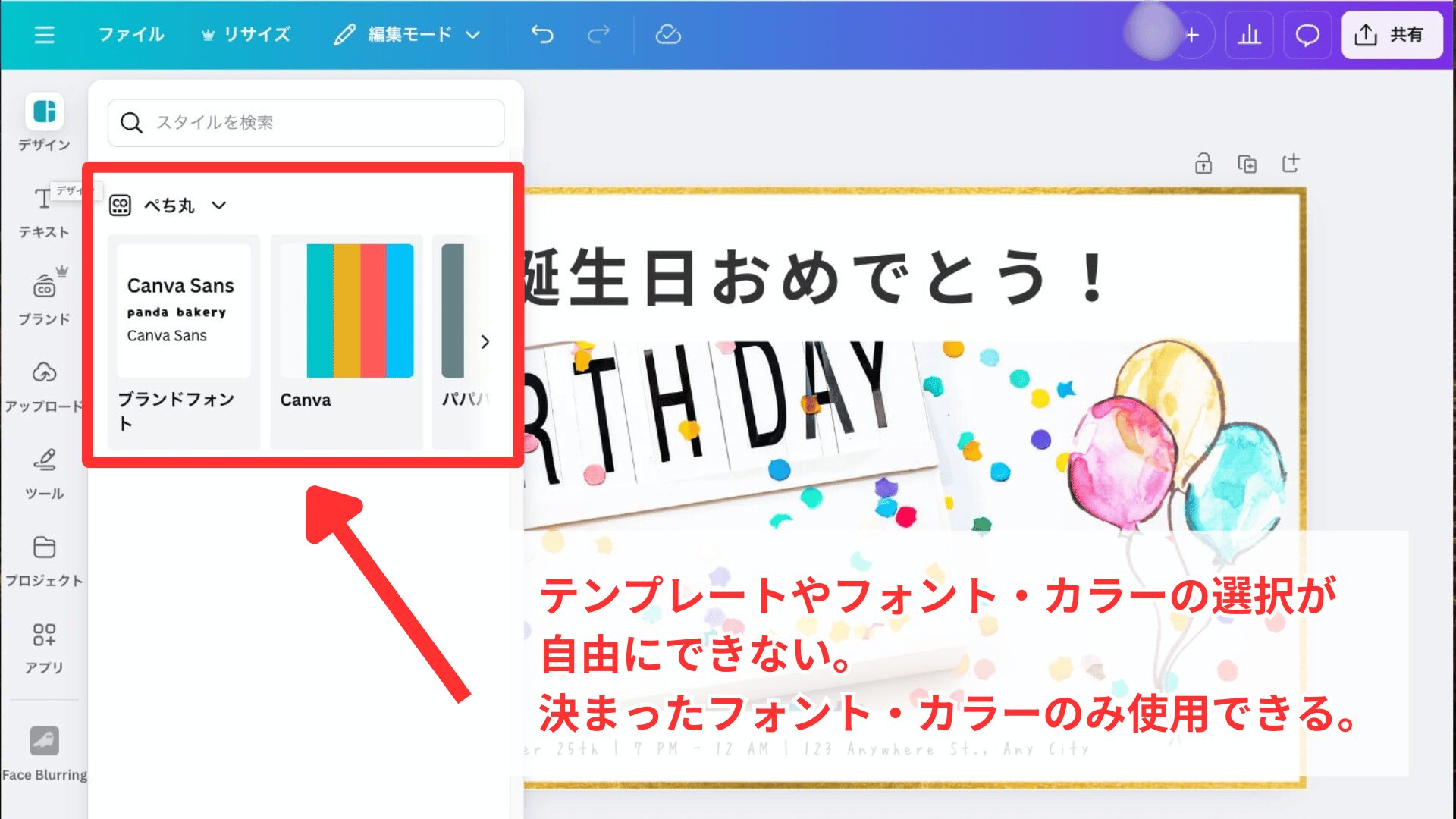
ブランドコントロールを使うと、メンバーが使える色とフォントを制限できます。
担当者によってデザインの色味や文字がバラバラになるのを防げます。
設定できるのは、下記の2つです。
- ブランドカラー:使用できるカラーを制限
- ブランドフォント:使用できるフォントを制限
設定は、チームの管理者がパソコンから行います。
事前にブランドキットを作っておく必要があります。
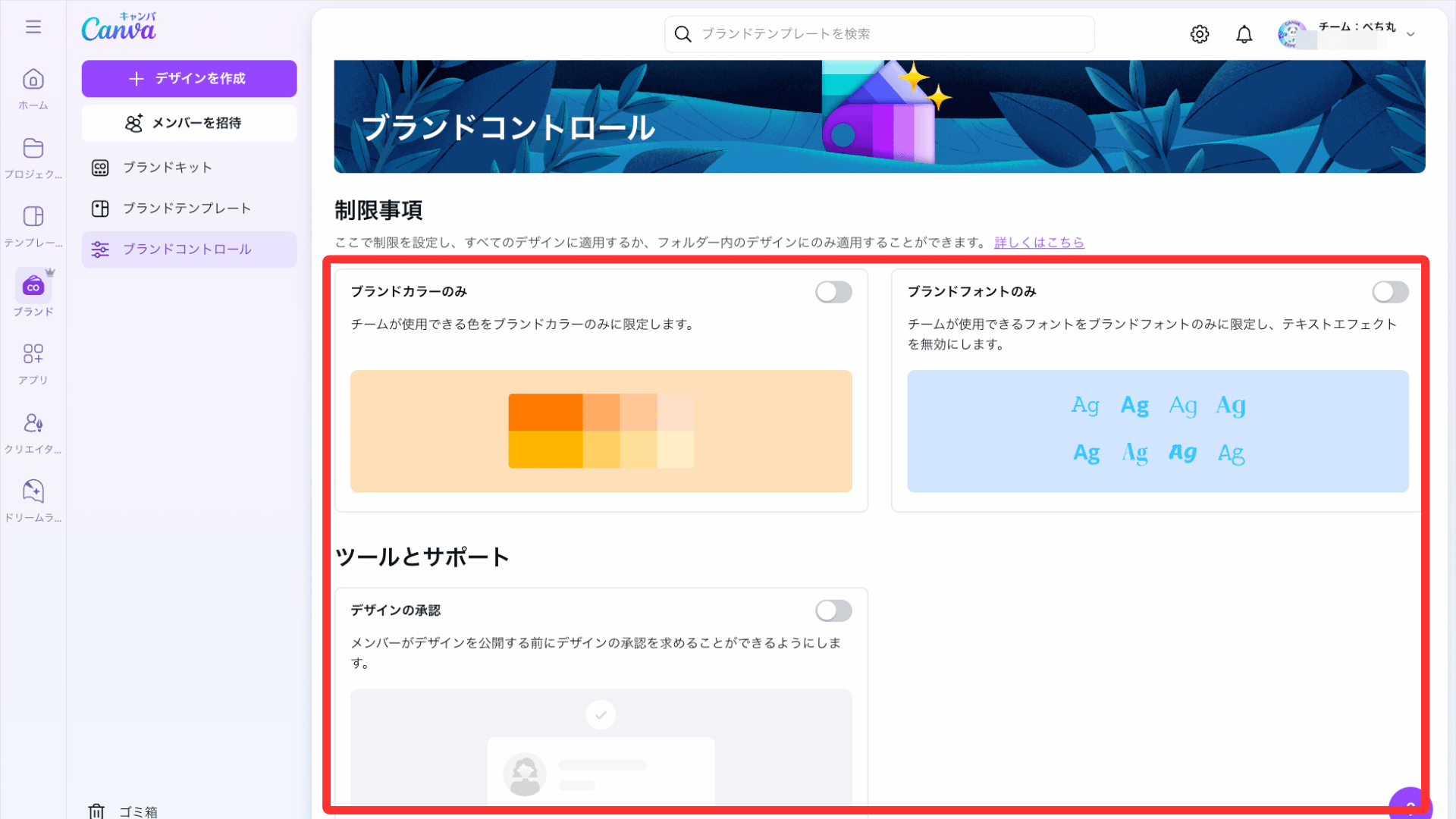
管理者は制限が必要な項目を「有効」にしてね!
有効にすると、メンバーは管理者が設定したブランドカラーやブランドフォントしか使用できません。
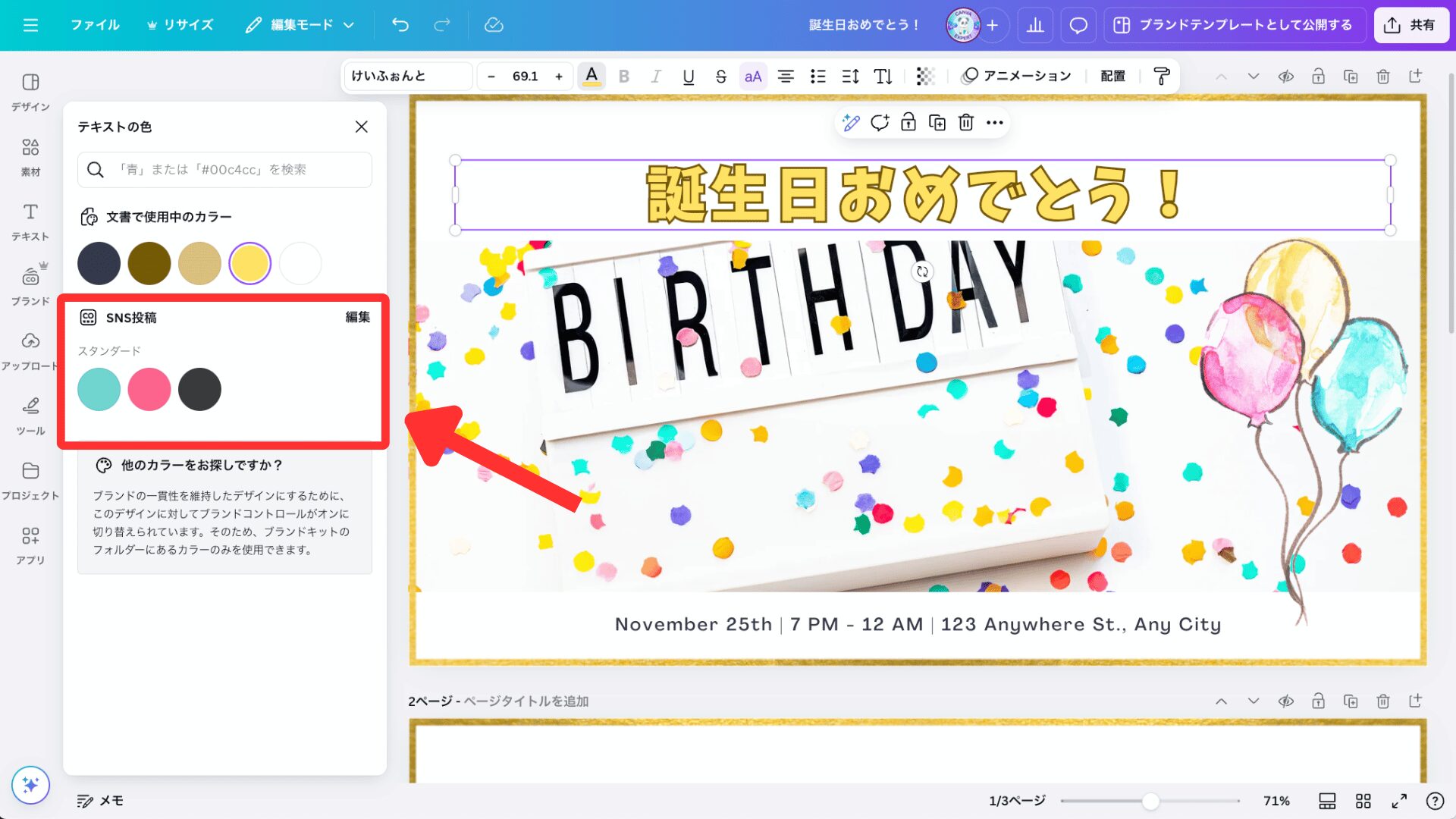
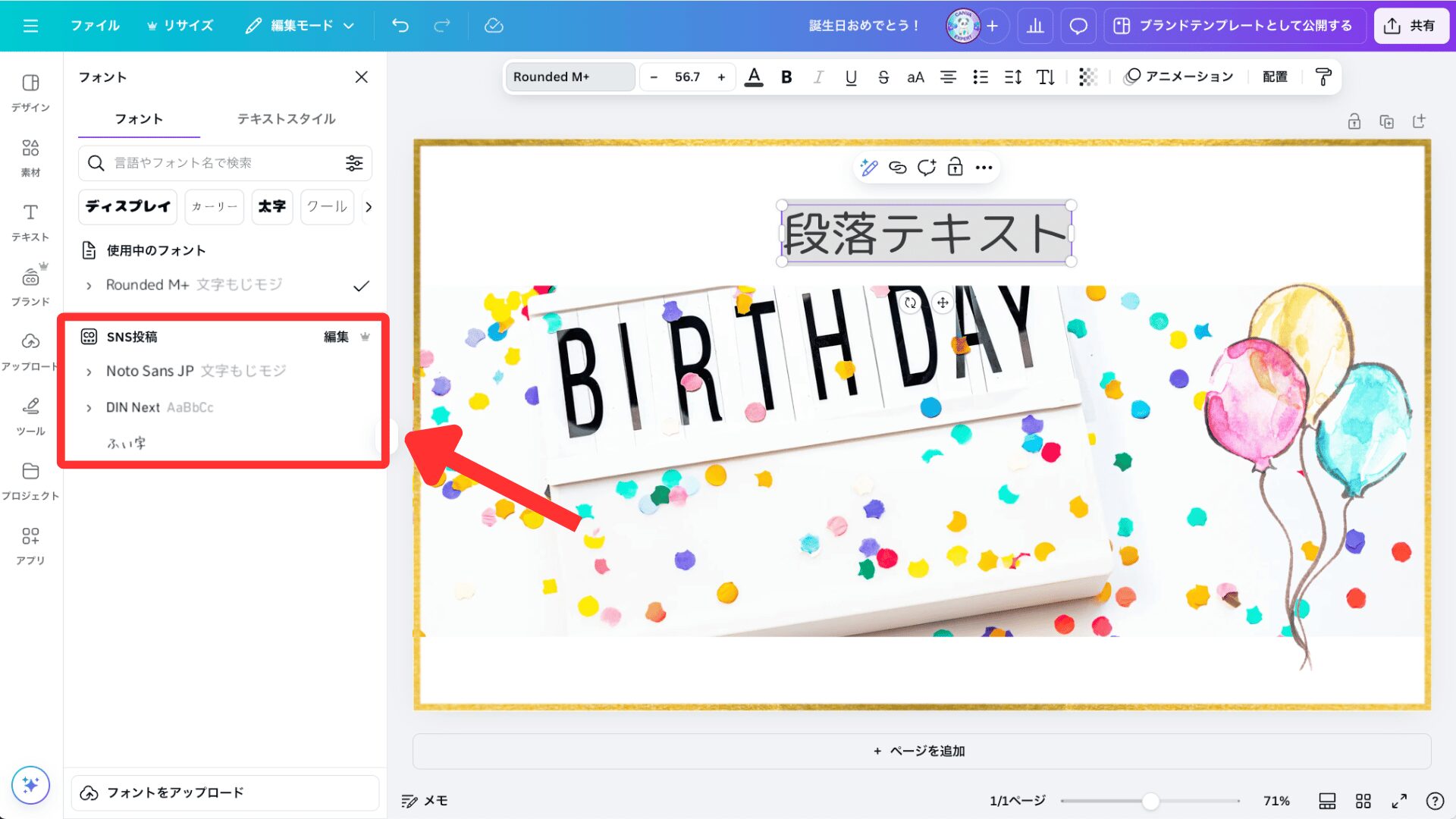
カラーとフォントはフォルダごとにブランドコントロールの設定ができます。
たとえば「SNS用」フォルダだけ色を制限する、といった細かい使い分けが可能です。
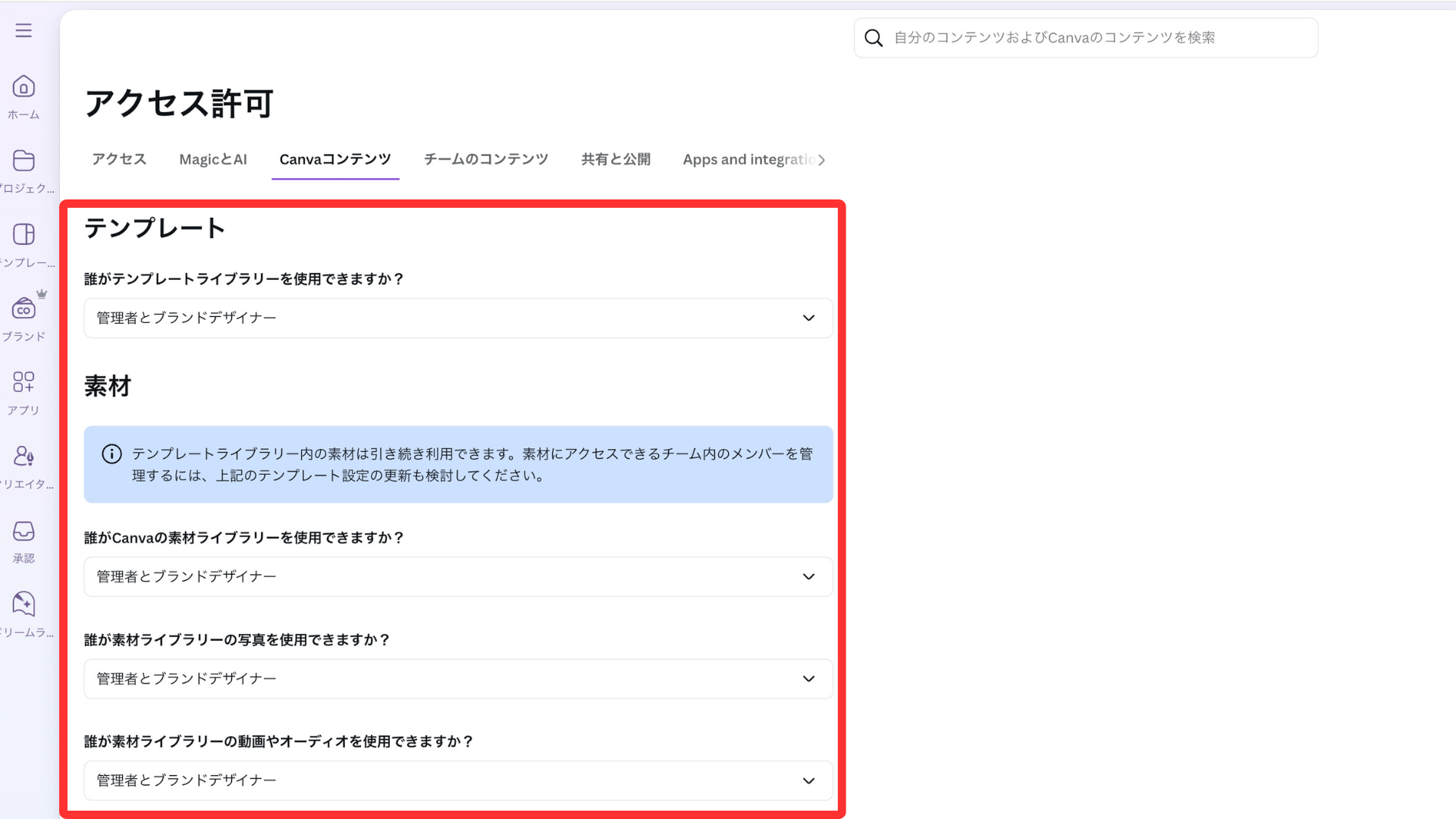
Canvaを複数人で使うときは「アクセス許可」でメンバーが使える機能を制限できます。
制限できるのは、下記の3つです。
- Canvaのテンプレート
- Canvaの素材(写真・動画・オーディオなど)
- 自分のパソコンやスマホからのアップロード
制限すると、メンバーはチームで用意したテンプレートや素材だけでデザインを作れます。
やりすぎ注意だね!
デザインの承認
デザインの承認を使うと、メンバーが作ったデザインを公開する前に管理者がチェックできます。
ロゴや色の使い方のズレなど、公開後に気づくと直すのが大変なミスを防げます。
承認は、ブランドコントロールの設定で有効にすると使えるようになります。
承認する手順は下記の3ステップです。
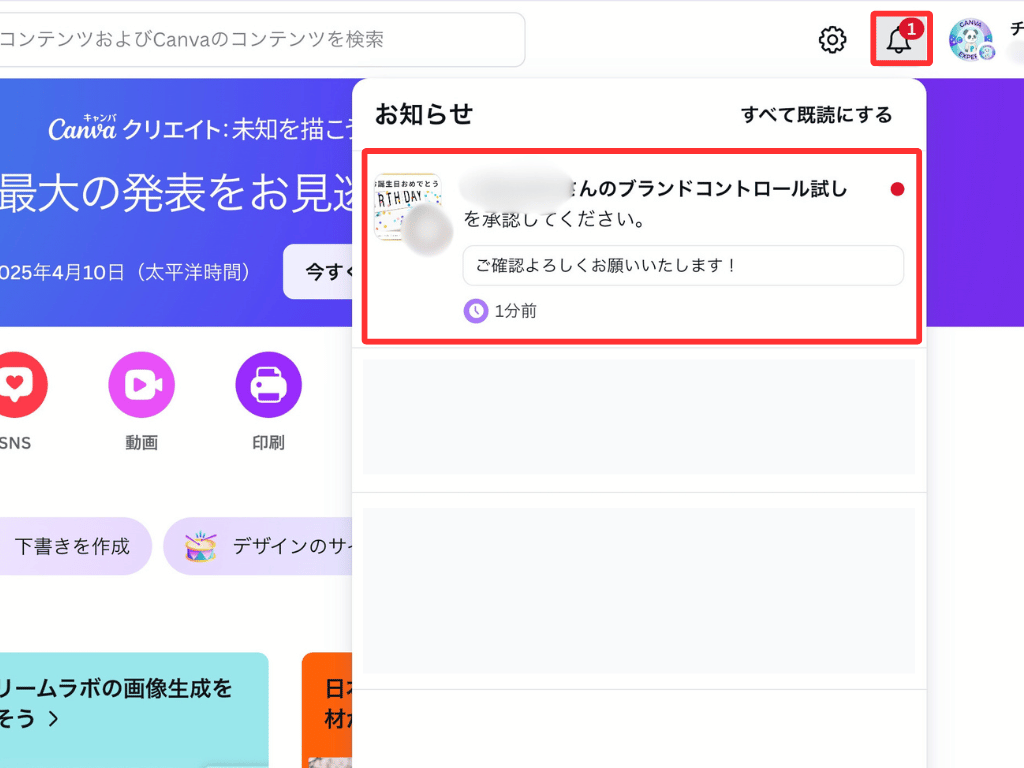
1.通知から承認の依頼を開く
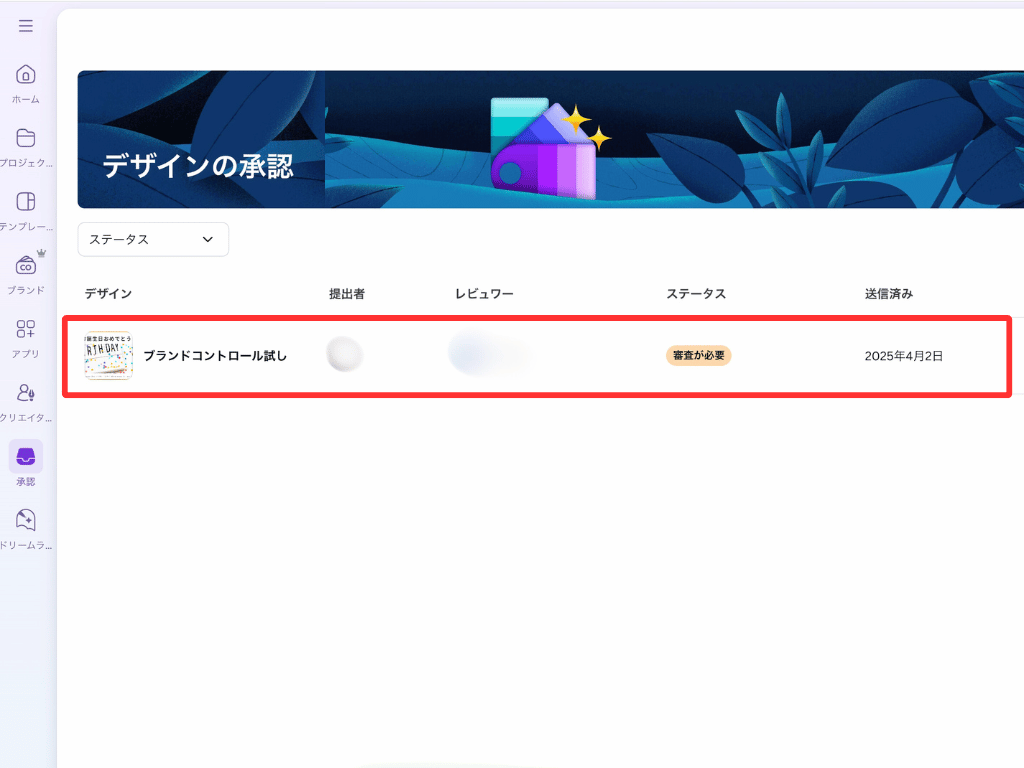
2.デザインの内容を確認する
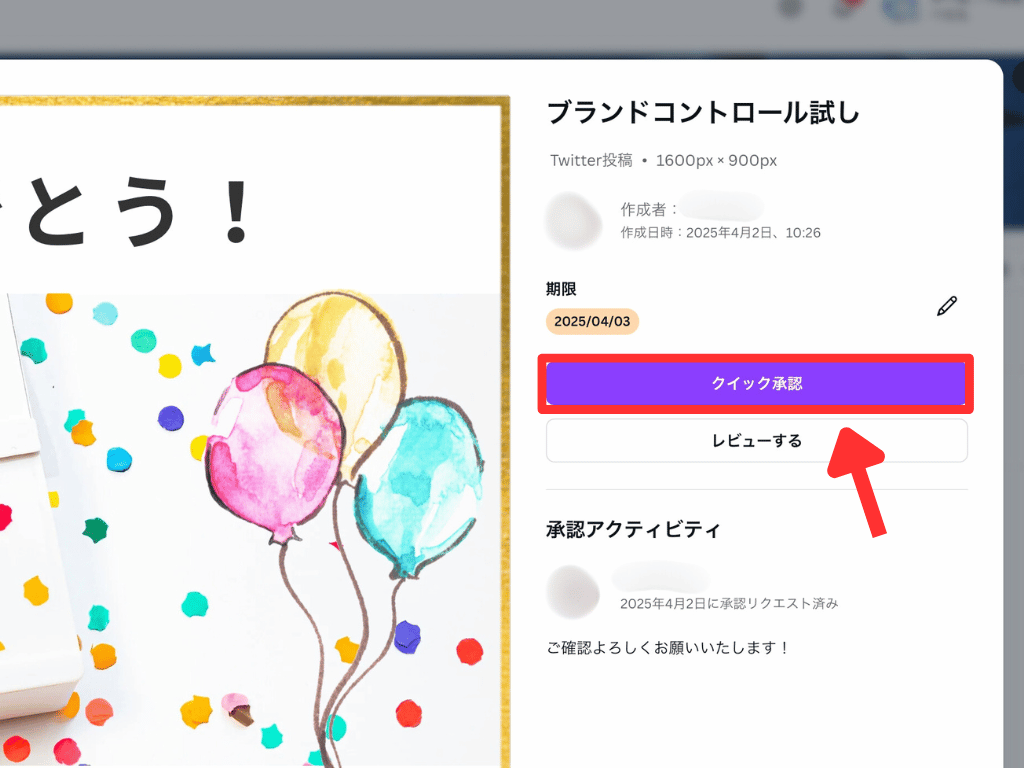
3.「クイック承認」をクリック
※詳細を確認したいときは「レビューする」をクリックしましょう。
ブランドテンプレート
ブランドテンプレートを設定すると、チームで行う作業が効率化されます。
設定は下記の手順でできます。
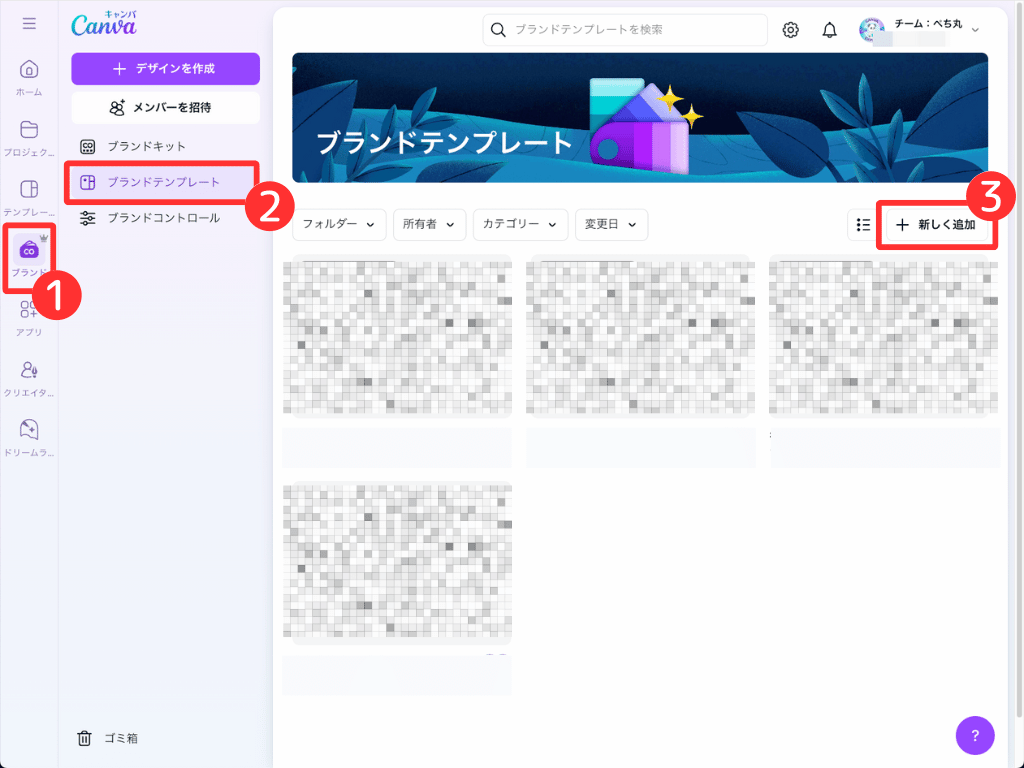
1.ホーム画面で「ブランド」→「ブランドテンプレート」→「+新しく追加」をクリック
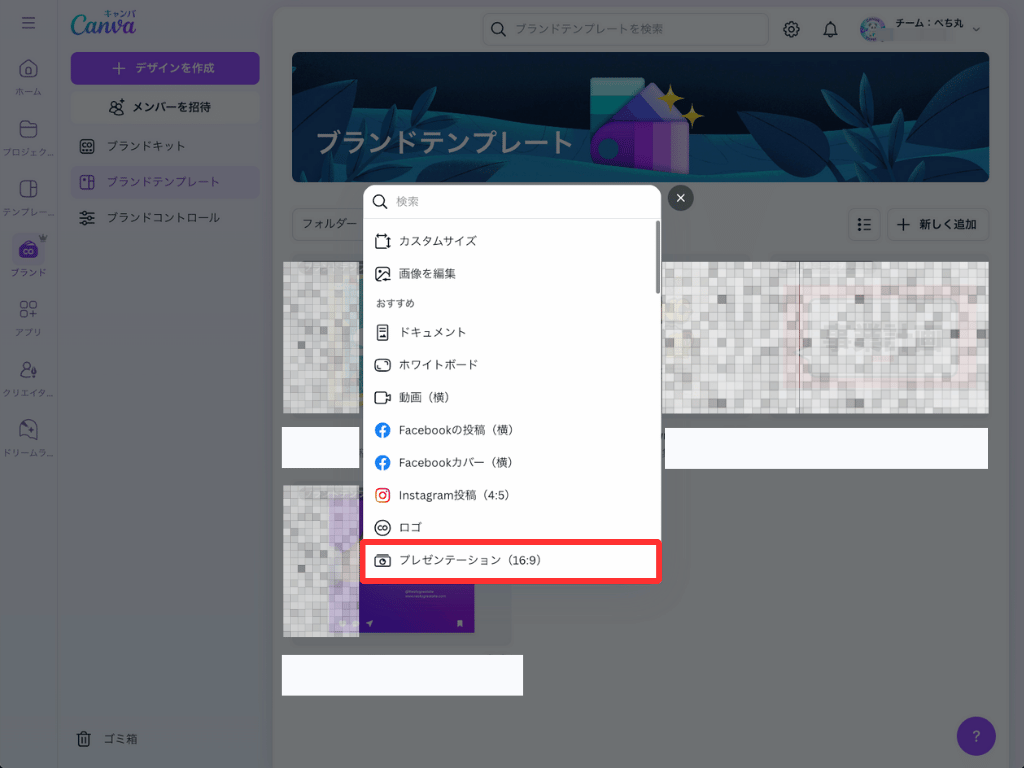
2.デザインの用途やサイズを指定する
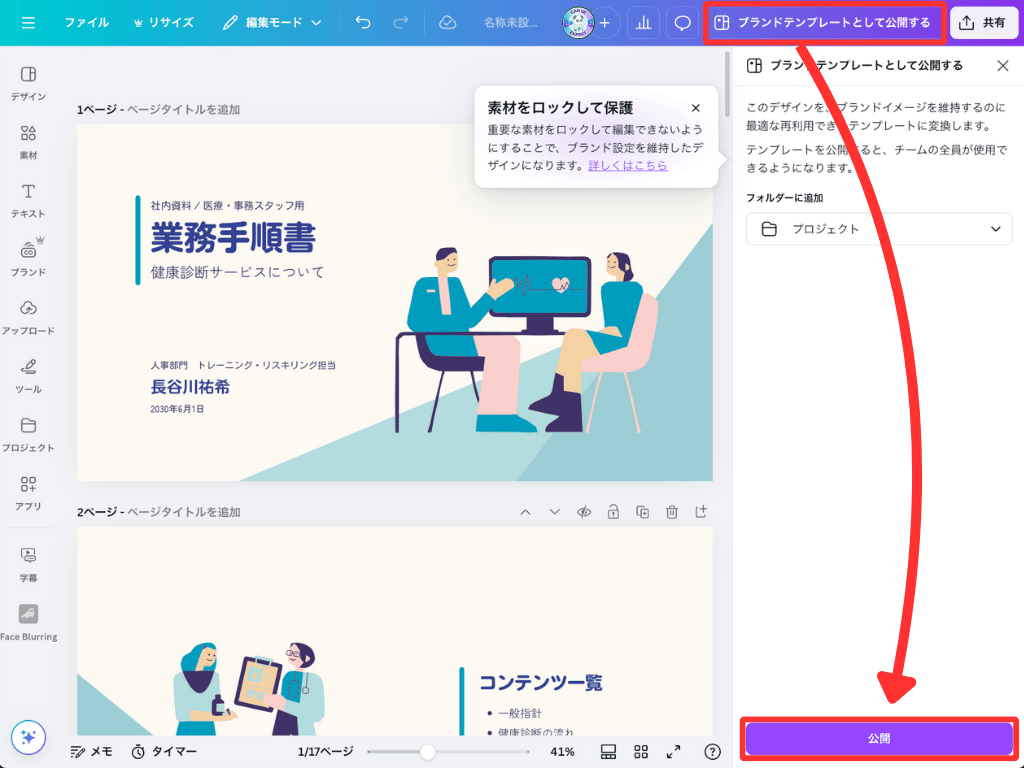
3.「ブランドテンプレートとして公開」→「公開」をクリック
チーム内でしか公開されないから安心だよ!
ブランドキットが100個まで使える
Canvaビジネスでは、ブランドキットを100個まで作れます。Canvaプロは5個までです。
用途やクライアントごとにブランドキットを分けておくと、デザインを作るたびに色やロゴを探す手間がなくなります。
「自社用」「A社用」「イベント用」のように分けて使えるよ!
Canvaビジネスの始め方【3ステップ】
Canvaビジネスは、下記の3ステップで使い始められます。
STEP1 Canvaビジネスの無料体験を始める
Canvaビジネスは、30日間無料で試せます!
まずは無料体験から始めましょう。
- Canvaの料金ページで、Canvaビジネスの「無料体験を開始」をクリック
- 支払いを「月単位」か「年単位」から選ぶ
- 「無料体験について確認する」をクリックし、支払い情報を入力する
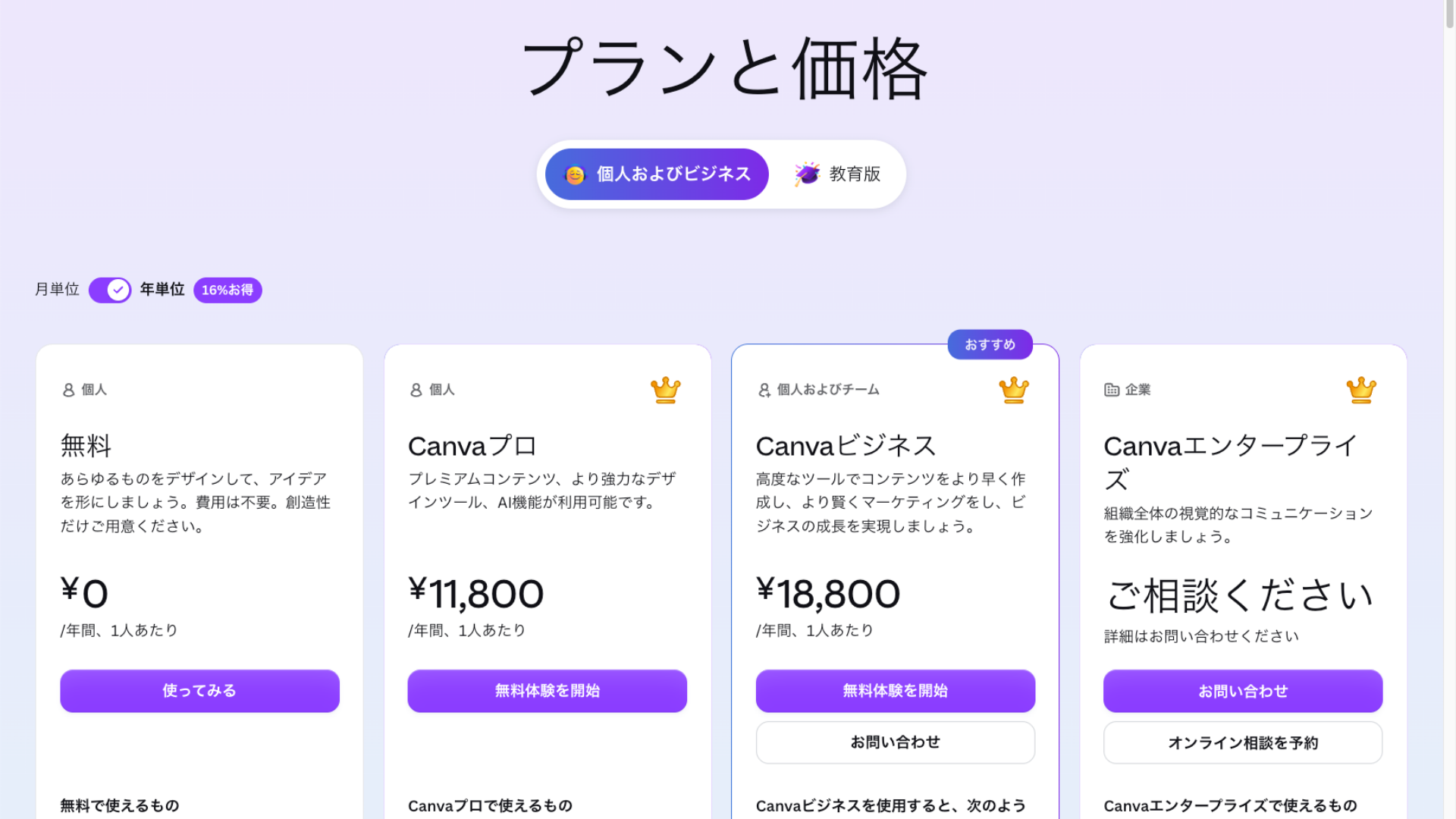
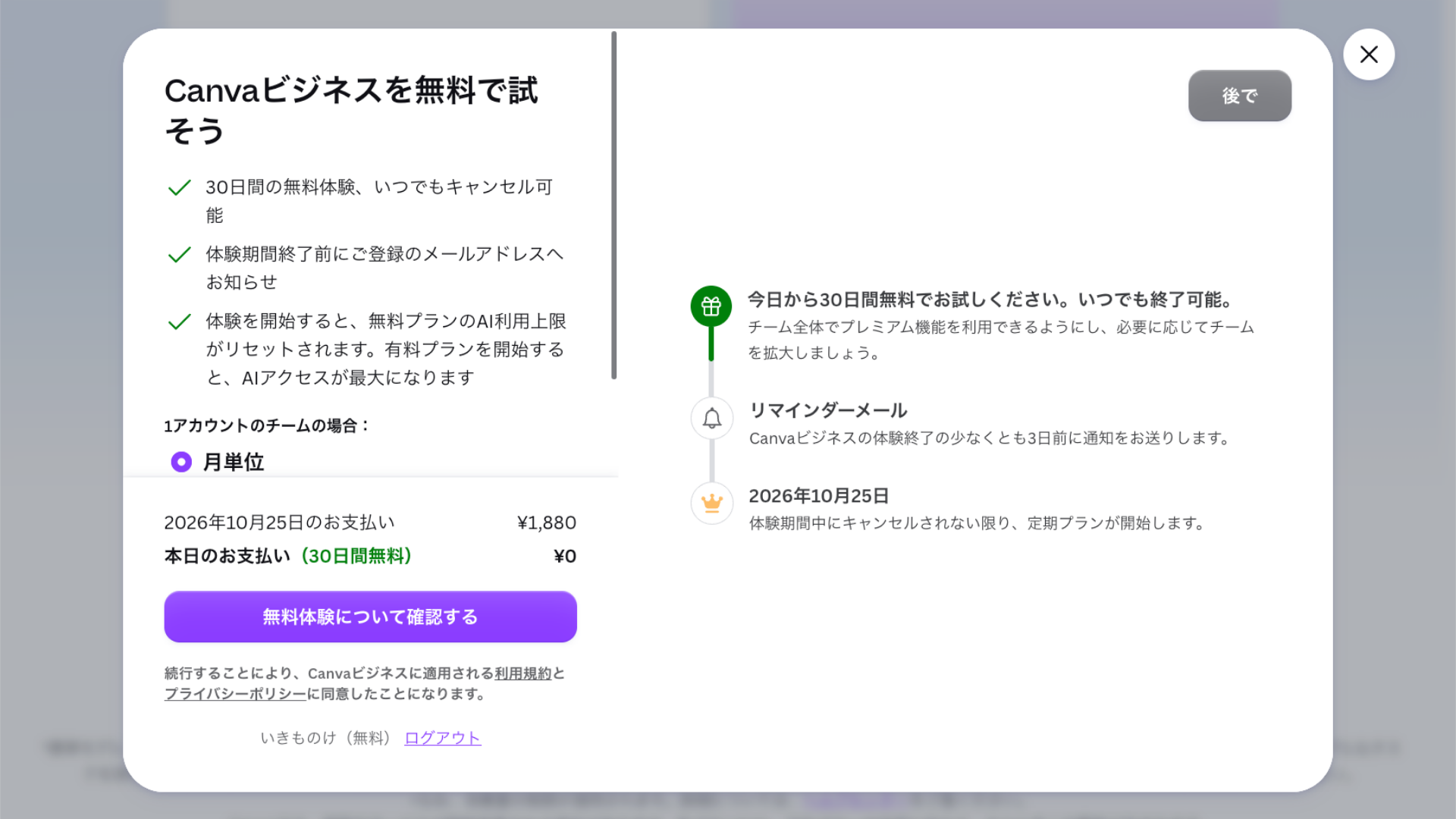
無料体験の期間中は料金がかかりません。体験が終わる少なくとも3日前に、メールでお知らせが届きます。
体験期間中にキャンセルしなければ、そのまま定期プランが始まるので注意しましょう。
30日あれば、チームで使うか試せるね!
STEP2 チームを作成する
Canvaビジネスを始めると、チームを作成できます。
チームは1つのアカウントにつき1つまでです。
STEP3 メンバーを招待する
チームを作ったら、メンバーを招待しましょう。
招待の方法は「リンク共有」と「メール送信」の2通りです。
契約したあとは、メンバーを招待して権限を設定しよう!
招待の方法と権限(役割)の設定は、下記の記事で解説しています。
Canvaビジネスについてよくある質問

Canvaでチームは無料で作れるの?
無料プランでは、チームを作成できません。
チームを作るには、Canvaビジネス以上のプランが必要です。
ブランドコントロールや承認、ブランドテンプレートなど、チームで使うための機能もCanvaビジネスから使えます。
一度チームを作って無料にした場合は、メンバーはそのままですが、有料機能が使えなくなっているため注意しましょう。
Canvaビジネスは何人から使えるの?
Canvaビジネスは1人から契約可能です。人数が増えるごとに加算されていきます。
1つのチームには、最大100名まで参加できます。
Canvaビジネスの詳細については、公式サイトで確認してみてください。
まとめ:複数人でCanvaを使うならCanvaビジネス
Canvaを複数人で使うなら、Canvaビジネスを選びましょう。
ポイントは下記の3つです。
- 料金は1人あたり月1,880円(年額18,800円)
- チーム全体の見た目をそろえる機能(ブランドコントロール・承認・ブランドテンプレート)が増える
- 1人で使うだけなら、Canvaプロで十分
記事を参考に、用途に合うプランを選べば失敗しないよ!
当サイトからCanvaプロを登録しますと、30日間の無料お試し期間が適用されてお得です。
無料体験終了前にメールでお知らせ
Canvaを複数人で使うときの注意点やメリットについては、下記の記事にて詳しく解説しています。
こちらの記事もあわせて確認してみてください!