この記事には広告を含む場合があります。
記事内で紹介する商品を購入することで、当サイトに売り上げの一部が還元されることがあります。
- Canvaで作ったデザインを保存したいのに、ダウンロードボタンが見つからない
- ダウンロードしたはずのファイルが、どこに保存されたかわからない
- PDFが2種類あって、どっちを選べばいいかわからない
このように、Canvaのダウンロード手順で悩んだ経験はありませんか?
Canvaのダウンロードは手順さえわかれば、数クリックで終わります。
この記事では、パソコン・スマホでのダウンロード方法から、保存先・ダウンロードできないときの対処法、ファイル形式の選び方までまとめて解説します。
ダウンロードの手順は下記の通りです。
この記事では、ブラウザ版の画面で説明します。
Canvaはアプリを入れなくても使えるので、はじめての方は下記の記事を参考にしてみてください。
当サイトからCanvaプロを登録しますと、30日間の無料お試し期間が適用されてお得です。
無料体験終了前にメールでお知らせ
Canvaでデザインをダウンロードする方法
Canvaの編集内容は、自動でクラウドに保存されます。
保存ボタンを押さなくても、作ったデザインが消えることはありません。
パソコンやスマホにファイルとして残したいとき、印刷やメールで使いたいときに「ダウンロード」を使いましょう。
パソコン(ブラウザ版)でダウンロードする
ダウンロードボタンは、画面右上の「共有」の中にあります。
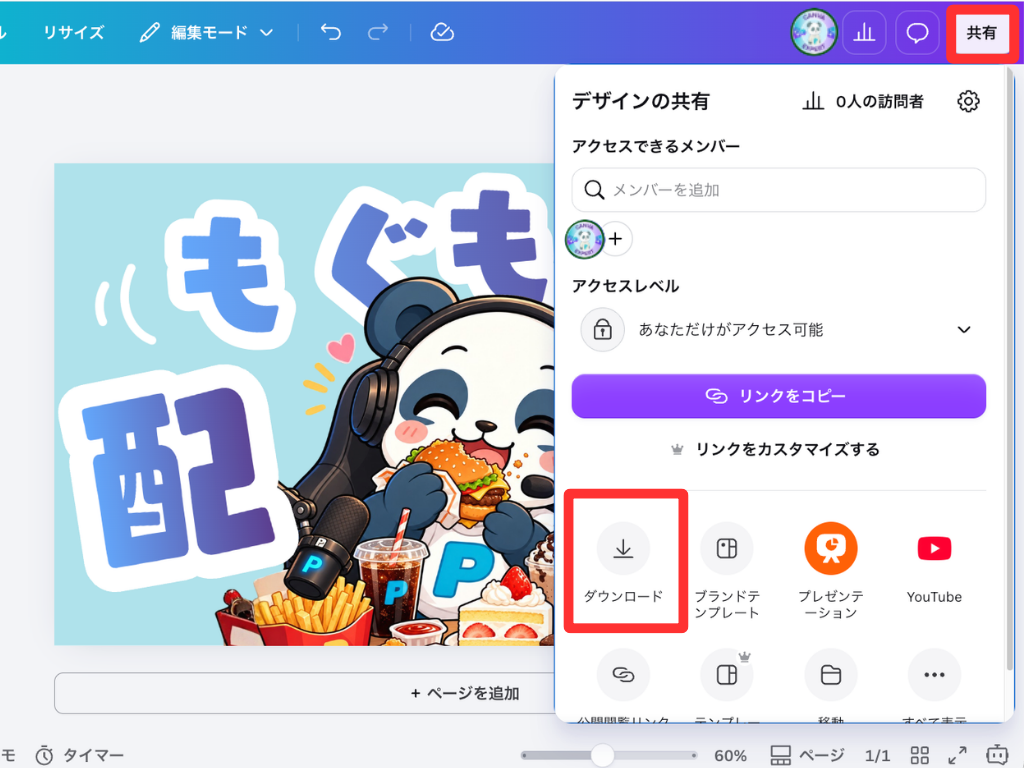
ダウンロードしたいデザインを開く
右上の「共有」をクリック
メニューから「ダウンロード」をクリック
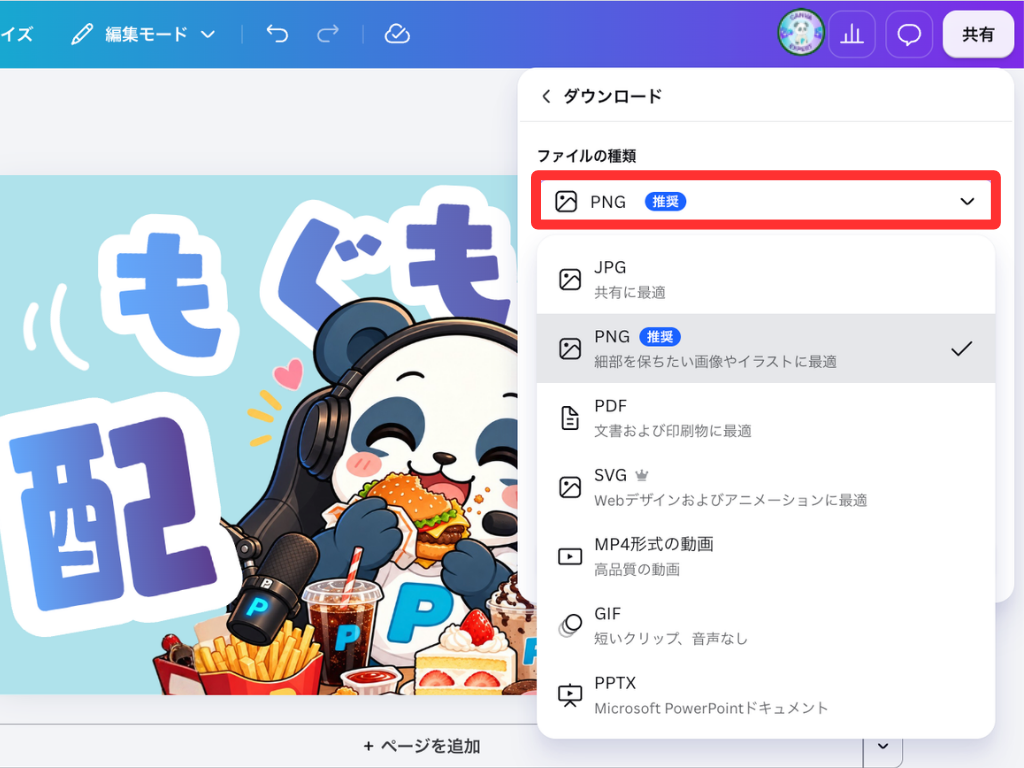
「ファイルの種類」で形式を選ぶ
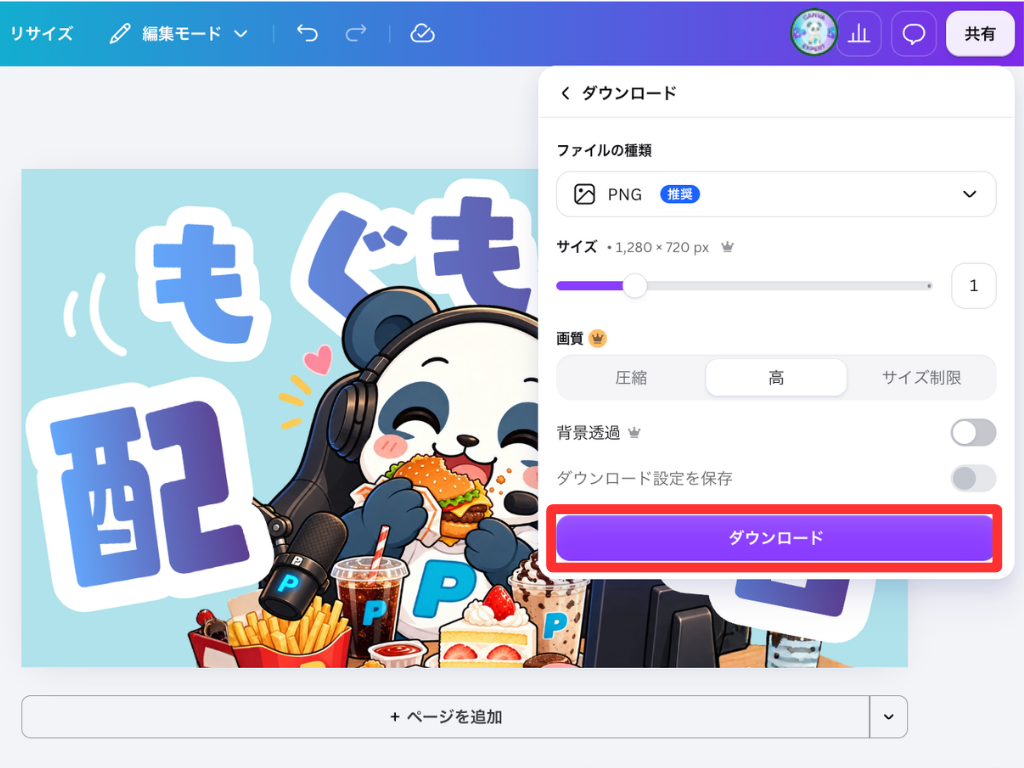
「ダウンロード」をクリック
どの形式を選べばいいか迷ったら、用途に合ったファイル形式の選び方を参考にしてください。
スマホ(ブラウザ版)でダウンロードする
スマホでも、流れはパソコンとほぼ同じです!
違うのは、最初に押すボタンだけです。
iPhoneでもAndroidでも、SafariでもChromeでも大きく変わりません。
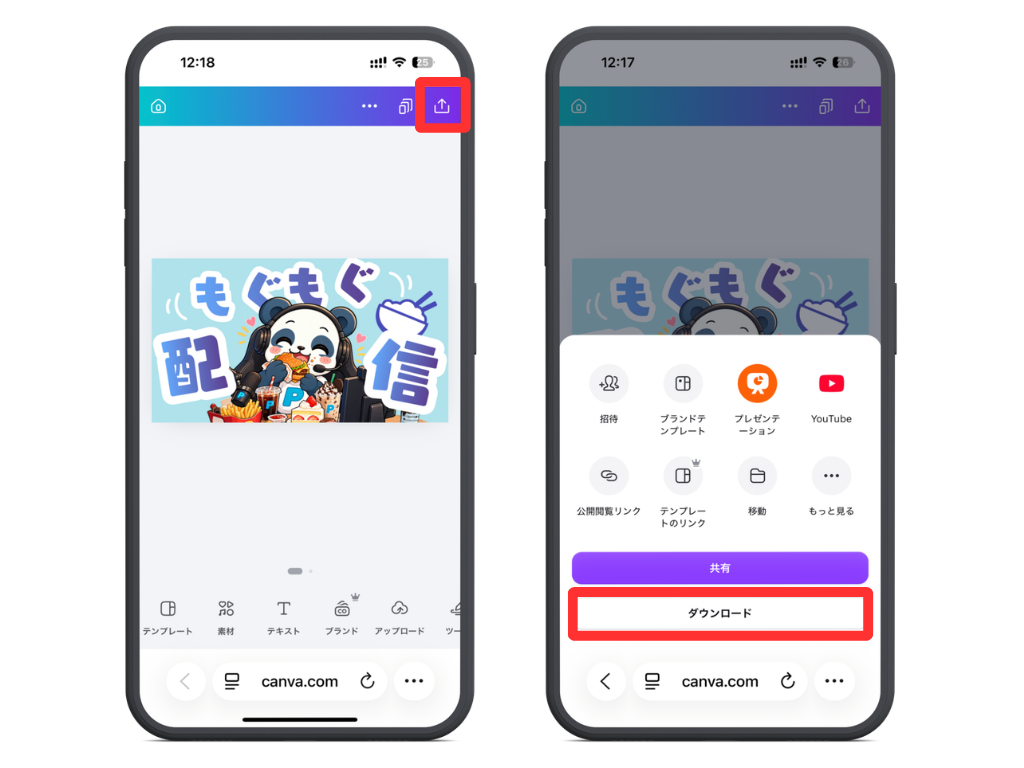
ダウンロードしたいデザインを開く
右上の「ダウンロードのマーク」をタップ
「ダウンロード」をタップ
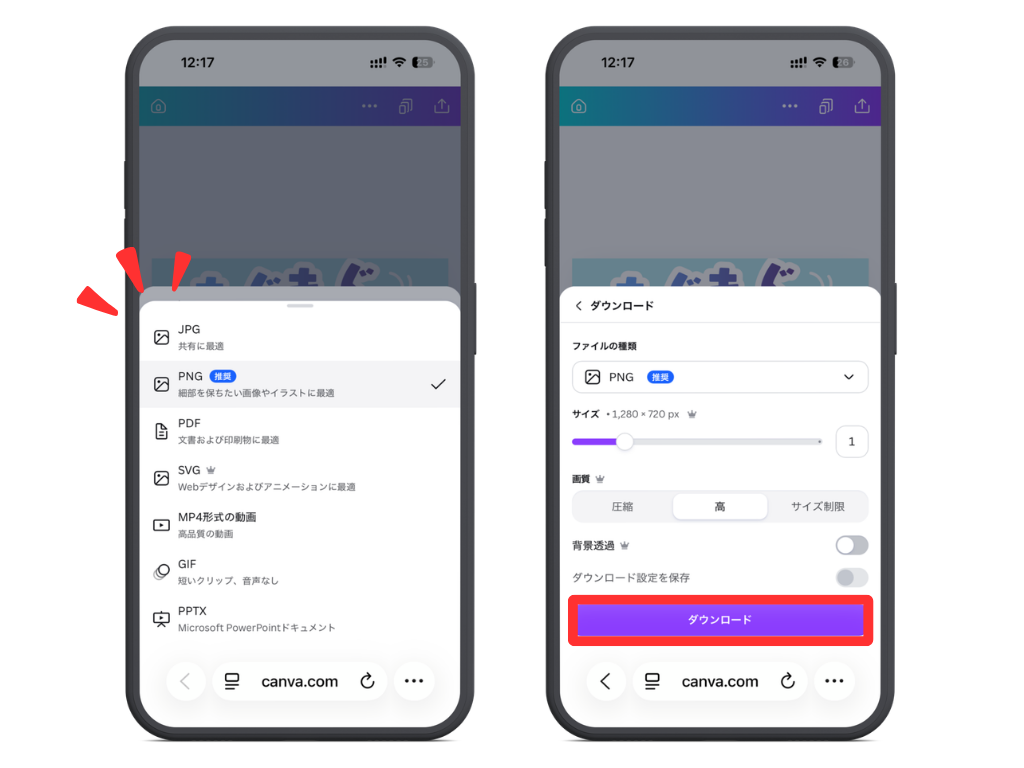
ファイルの種類を選ぶ
「ダウンロード」をタップ
もうひとつ気をつけたいのは、保存先が違うことです。
保存したファイルの場所は端末別の保存先で確認してください。
一部のページだけダウンロードする
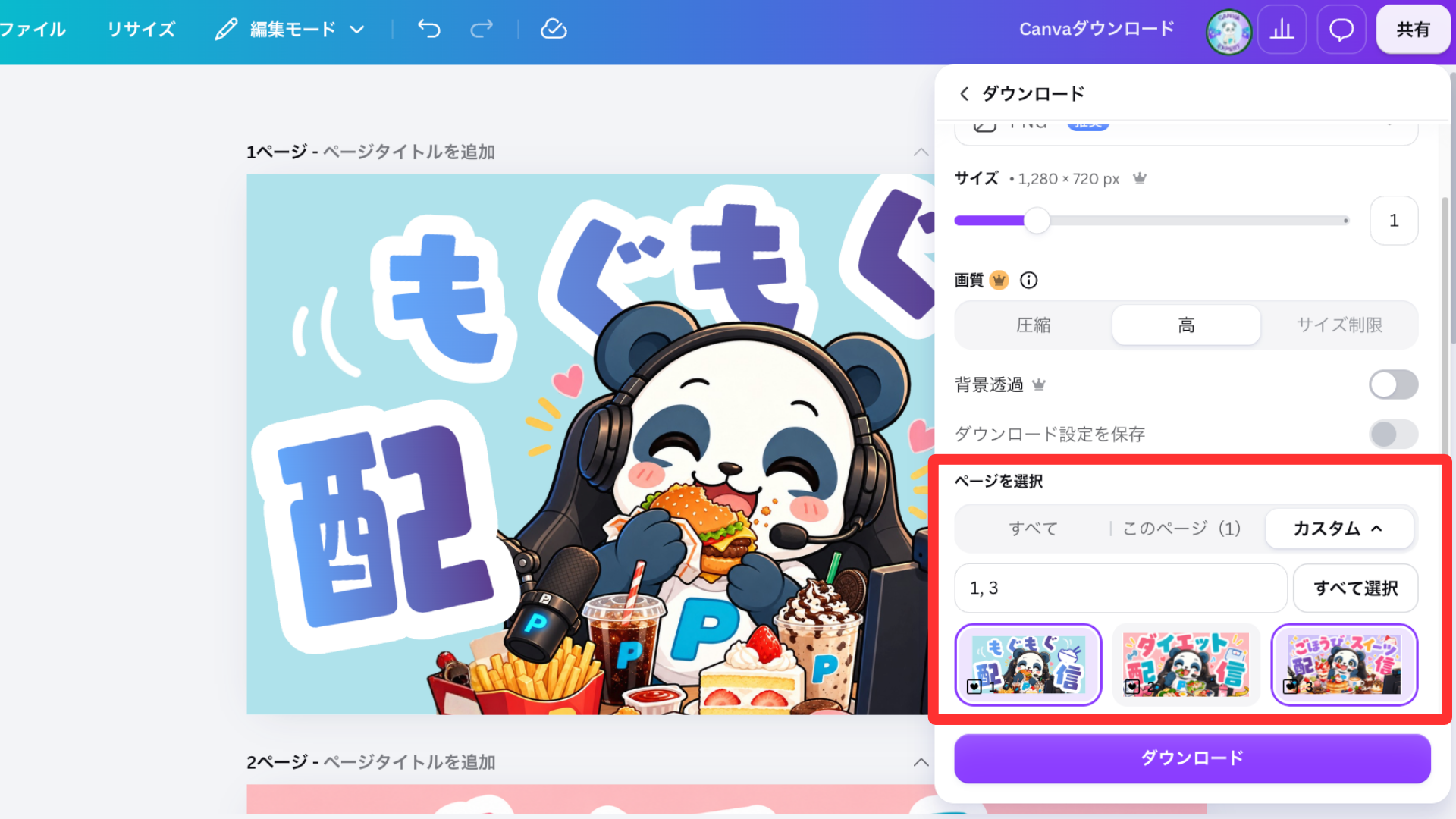
複数ページのデザインは、初期設定では全ページをダウンロードする設定になっています。
一部のページだけダウンロードしたいときは、ダウンロード画面の「ページを選択」で必要なページだけにチェックを入れてください。
同じダウンロード設定を次回も使う
毎回同じ形式・同じ設定でダウンロードすることはありませんか?
そんなときは、ダウンロード画面の「ダウンロード設定を保存」をオンにしておくと便利です。
次回から、選んだ設定がそのまま使えるよ!
ダウンロードしたファイルはどこに保存される?
ダウンロードしたファイルの保存先は、端末によって違います。
見つからないときの探し方もあわせて紹介します。
Windows・Mac・iPhone・Androidの保存先
| 端末 | 保存先 |
| Windows | エクスプローラーの「ダウンロード」フォルダ |
| Mac | Finderの「ダウンロード」フォルダ |
| iPhone | 「ファイル」アプリの「ダウンロード」フォルダ |
| Android | 「ファイル」アプリの「ダウンロード」、またはブラウザのダウンロード一覧 ※機種によってアプリ名が違います(「Files by Google」「マイファイル」など) |
印刷する場合の保存先や手順は、下記の記事でも解説していますので、参考にしてみてください。
ファイルが見つからないときの探し方
保存先を見てもファイルがないときは、ブラウザのダウンロード履歴を確認しましょう。
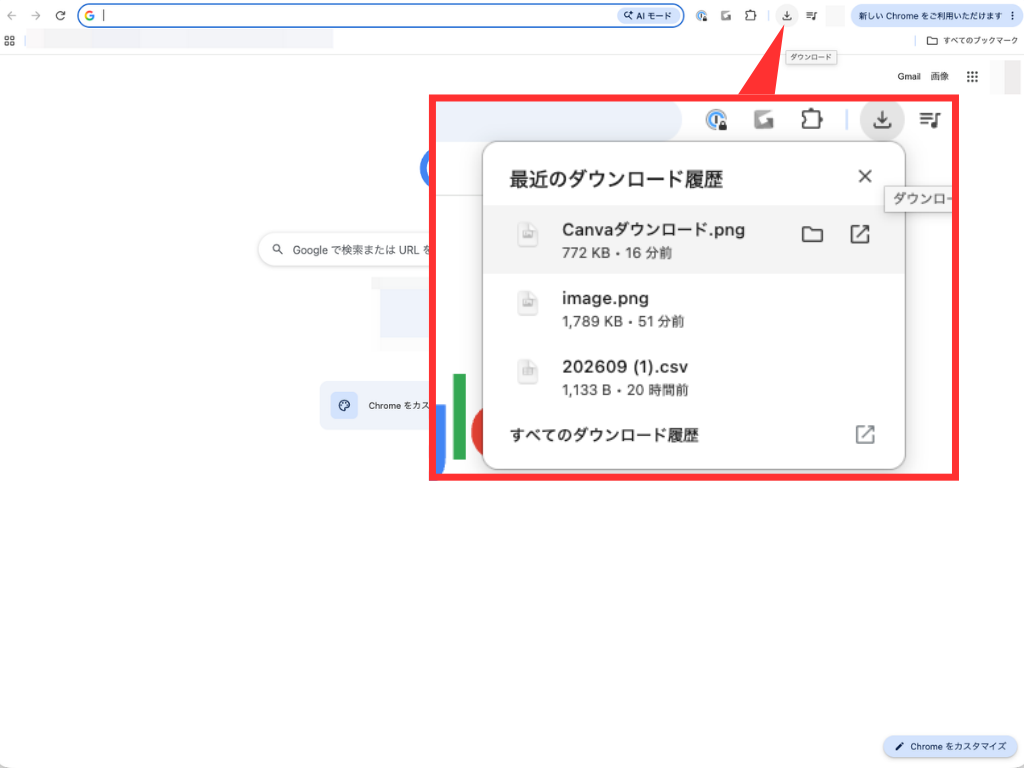
- ブラウザ右上の「↓」(ダウンロード)のアイコンを押して、ダウンロード履歴を開く
- 「すべてのダウンロード履歴」をクリック
スマホで写真アプリに保存されないとき
iPhoneでは、ダウンロードした画像(PNG・JPG)も「ファイル」アプリに保存されます。
写真アプリに入れたいときは、「ファイル」アプリで画像を開き、共有ボタンから「画像を保存」を選びましょう。
なお、PDFは写真アプリには入らず、「ファイル」アプリで開いて確認します。
ファイルによって違うので気をつけようね!
Canvaでダウンロードできないときの原因と対処法
「素材の読み込み中になっている」「ダウンロードの上限に達している」「プレミアム素材を使用している」の3つです。
どれにも当てはまらないときは、チェックリストを上から順に試してみてください。
ダウンロードが始まらない(素材の読み込み中・ダウンロード上限)
画像や動画のアップロード中、素材の読み込み中は、ダウンロードが始まらない場合があります。
読み込みが終わるまで少し待ってから、もう一度試してみましょう。
また、Canvaにはダウンロードの回数に上限があります。
24時間で500デザイン、5分間で75デザインを超えると、しばらくダウンロードできません。
※参考:Canva ヘルプセンター「デザインや動画をダウンロードできない」
時間をおいてから試してみてね。
王冠マークや透かしが表示される
王冠マークが付いた素材は、有料プランで使えるプレミアム素材です。
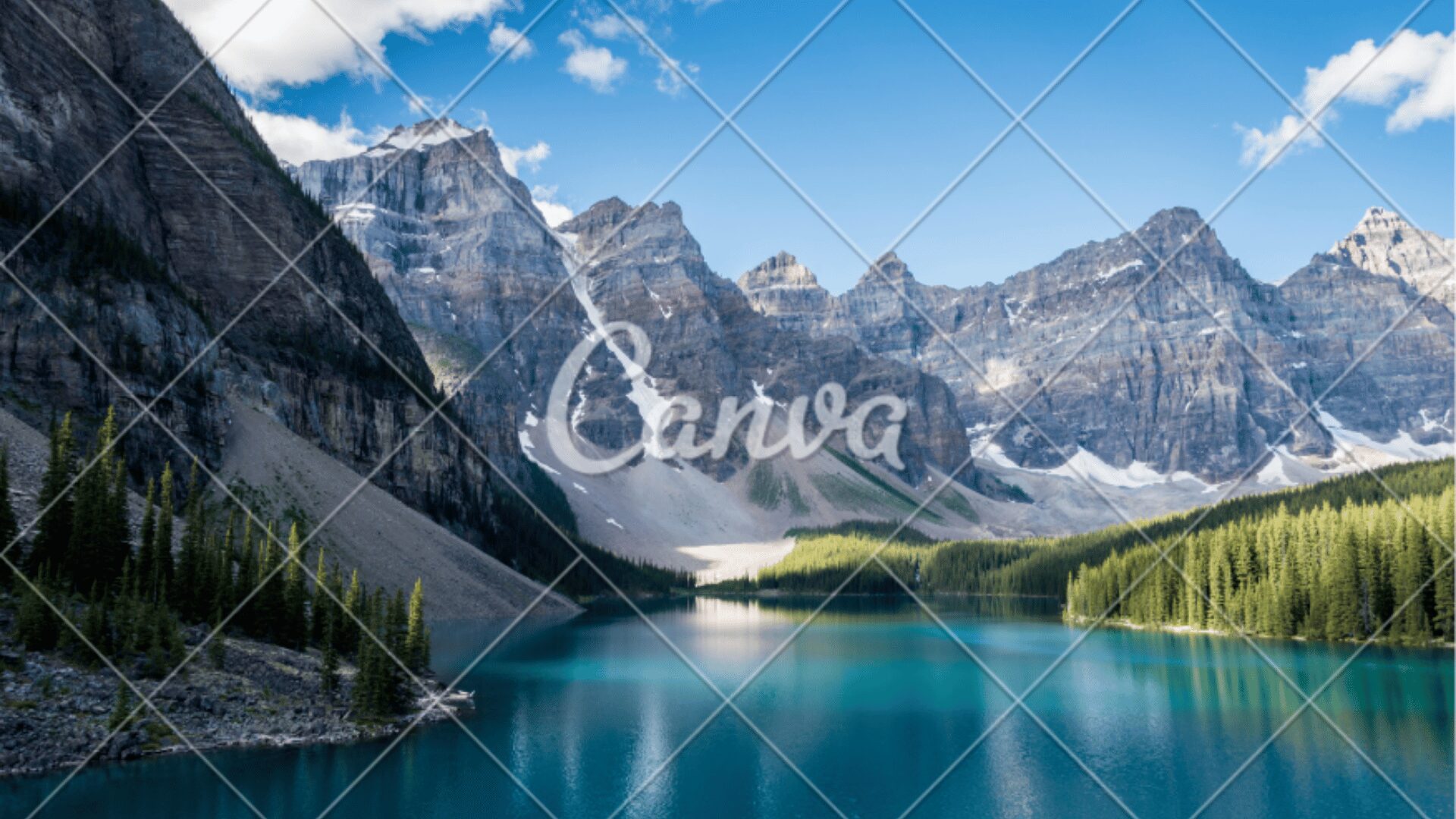
無料プランのままダウンロードをすると、透かしが入ったり、購入をすすめる画面が表示されたりします。
対処法は下記の3つです。
- 使用している素材を購入する
- 有料プランに切り替える
- 無料の素材に差し替える
無料プランと有料プランでできることの違いは、下記の記事で解説しています。
ダウンロードが終わらない・途中で止まる
上の2つに当てはまらないときは、下記の順番で試してみてください。
- アップロードや処理が終わるまで待つ
- ページを再読み込みする
- Canvaに障害が起きていないか、稼働状況を確認する
- ページを分けてダウンロードする
- ホーム画面のデザイン一覧で、デザインの「…」からダウンロードする
- 別のブラウザや端末で試す
- ブラウザのキャッシュとCookieを削除する
- 解決しない場合はCanvaのサポートに問い合わせる
順番に試してみたら解決方法が見つかるはず!
用途に合ったファイル形式の選び方

ファイル形式は、何に使うかで選んでいくとダウンロードのたびに迷わなくなります。
とくに迷いやすいPDFの2種類の違いと、画質をきれいにする方法もあわせて紹介します。
PNG・JPG・PDFなどの早見表
ダウンロードするときに、どの形式を選べばいいか迷っている方は下記を参考にしてください。
Canvaでは、デザインの種類に合わせて「推奨」のファイル形式が表示されます。
一度表を確認してから、ダウンロードするとより安心だね!
| 用途 | おすすめの形式 | 無料プラン |
| SNSに投稿する画像 | PNG・JPG | できる |
| 資料をメールやLINEで送る | PDF(標準) | できる |
| 印刷所に入稿する | PDF(印刷) | できる |
| 背景を透明にしたい | PNG(透過)・SVG | できない |
| スライドとして使う | PPTX | できる |
| 動画・アニメーション | MP4・GIF | できる |
PDF(標準)とPDF(印刷)の違い
結論から言うと、画面で見る・送るなら「PDF(標準)」、印刷所への入稿や家庭で印刷するなら「PDF(印刷)」を選びます。
| 比べる点 | PDF(標準) | PDF(印刷) |
| 向いている用途 | 画面で見る・メールで送る | 印刷所への入稿・家庭での印刷 |
| 解像度 | 96dpi | 300dpi |
| ファイルサイズ | 小さい | 大きい |
| トリムマークと塗り足し | なし | 付けられる |
| カラーモード(CMYK) | なし | 選べる(有料プランのみ) |
| リンク | 押せる | 押せる(フラット化すると押せない) |
| パスワード | かけられる | かけられない |
PDF(印刷)には、「PDFをフラット化」という設定があります。
フラット化すると、ページ全体が見たままの1枚の画像として保存されます。
切り抜いても、PDFには元の画像がまるごと残るよ。見せたくない部分があるときは、フラット化しよう!
印刷用PDFの設定(トリムマーク・塗り足し・フラット化)については、下記の記事で解説しています。
画質をきれいにして保存する方法
ダウンロードした画像がぼやけるときは、下記の3つを見直してみてください。
- ファイル形式:文字やイラストが多いデザインは、JPGよりPNGのほうがきれいに保存できます
- 元のデザインサイズ:最初に作ったサイズが小さいと、画質も粗くなります
- 倍率・品質の設定:ダウンロード画面でサイズの倍率や品質を上げられます(有料プランの機能)
Canvaのダウンロードに関するよくある質問
無料プランでもダウンロードできる?
無料プランでもダウンロードできます。
PNG・JPG・PDF(標準・印刷)・MP4など、よく使う形式は無料のまま保存できます。
ただし、下記の機能は有料プランでしか使えません。
- 背景を透明にして保存する(透過PNG)
- SVG形式で保存する
- サイズ(倍率)や画質を細かく調整する
- PDF(印刷)をCMYKで保存する
また、素材に透かしが入るのは、無料プランでプレミアム素材を使っているときです。
透かしが入って困っている方は、王冠マークや透かしが表示されるを確認してください。
背景を透明にしてダウンロードできる?
有料プランなら、背景を透明にしてダウンロードできます。
ただし、背景を透明にしたPNGでのダウンロードは無料プランでは使えません。
やり方は、ダウンロード画面でファイルの種類を「PNG」に設定して、「背景透過」をオンにするだけです。
ほかの画像や資料に重ねて使いたいときに便利な機能だね。
なお、「デザインの背景を透明にして保存する」ことと、「写真の背景を消す」ことは別の機能です。
人物や物だけを切り抜きたいときは、背景リムーバーを使います!
画像の背景を消す方法については、下記の記事で詳しく解説しています。
PowerPoint形式で保存できる?
プレゼンテーションは、PowerPoint形式(PPTX)でダウンロードできます。
ダウンロード画面の「ファイルの種類」で「PPTX」を選ぶだけなので、手順はほかの形式と同じです。
ただし、Canvaで作ったデザインがすべてそのまま再現されるわけではありません。
- アニメーションや埋め込んだ動画は、PowerPointでは再生されない場合がある
- パソコンに入っていないフォントは、別のフォントに置きかわる場合がある
会議や発表で使う前に、PowerPointで一度開いて、レイアウトが崩れていないか確認しておくと安心です!
詳しくは下記の記事を確認してください。

ダウンロードせずに共有できる?
ダウンロードしなくても相手にデザインを共有できます。
リンクを送れば、ファイルをダウンロードしなくても相手にデザインを見てもらうことが可能です。
右上の「共有」からリンクをコピーし、メールやLINEで送るだけです。
ただし、アクセス権が自分だけのままだと、相手はリンクを開けません。
送る前に、アクセス権を「リンクを知っている全員」に変えておこう!
リンクを共有するときは、相手ができることを下記から選べます。
- 編集可:相手もデザインを編集できる
- コメント可:コメントだけ書きこめる
- 表示可:見るだけ
あとからデザインを直しても、同じリンクのまま最新の内容が表示されるので、ファイルを送り直す手間もかかりません。
デザインを共有する方法は、下記の記事で解説しています。
まとめ
Canvaでダウンロードするときは、「共有」→「ダウンロード」→形式を選ぶだけでできます!
押さえておきたいポイントは、下記の4つです。
- 編集内容は自動保存されます。端末に残したいときにダウンロードします。
- 保存先は端末ごとに違います。見つからないときはダウンロード履歴を確認しましょう。
- ダウンロードできないときは、症状から原因を確認してください。
- PDFは、画面で見るなら標準、印刷するなら印刷を選びます。
基本のダウンロードは無料プランで十分です。
ただし、背景の透過やCMYKでの保存をしたい方は、有料プラン(Canvaプロなど)への登録が必要です。
プレミアム素材を透かしなしで使いたいときも、有料プランならそのまま使えるね!
Canvaプロには30日間の無料トライアルがあるので、まずはいつものデザインで試してみてください!
当サイトからCanvaプロを登録しますと、30日間の無料お試し期間が適用されてお得です。
無料体験終了前にメールでお知らせ