

この記事には広告を含む場合があります。
記事内で紹介する商品を購入することで、当サイトに売り上げの一部が還元されることがあります。
ChatGPTで画像を作ったあと、「保存して、Canvaを開いて、アップロードし直して…」って、地味に面倒じゃないですか?
実はその往復、まるごとなくせます。
AIの画面からワンクリックで、そのままCanvaで編集ができます!
この記事では、ChatGPTで作った画像をCanvaをわざわざ開かずにその場で編集する方法を、画像つきで紹介します。
これでサクッとAI画像を編集できるようになるよ!
連携のすごいところは「Canvaを開かなくていい」こと
Chat GPTとCanvaを連携する1番の魅力は、とにかくAIの画面から離れずにそのまま編集に入れることです。
今までは、ChatGPTで作った画像を一度ダウンロードして、Canvaを開いて、アップロードし直して…という往復が必要でした。
この地味な画面の行き来が、まるごとゼロになります!
えっ、画像をCanvaで開く必要がないの!?
ワンクリックで編集画面まで飛べるよ!
しかも、ChatGPTもCanvaも無料プランのまま試せます(ChatGPTの画像生成には回数制限があります)。
まずはぜひ気軽に触ってみてください!
【手順】ChatGPTで画像を作ってCanvaで編集するまで
さっそく、実際の手順を詳しく紹介していきます。
最初の1回だけ事前準備を済ませておけば、あとはチャットで完結するのでとても簡単です。
事前準備:ChatGPTでCanvaを使えるようにする
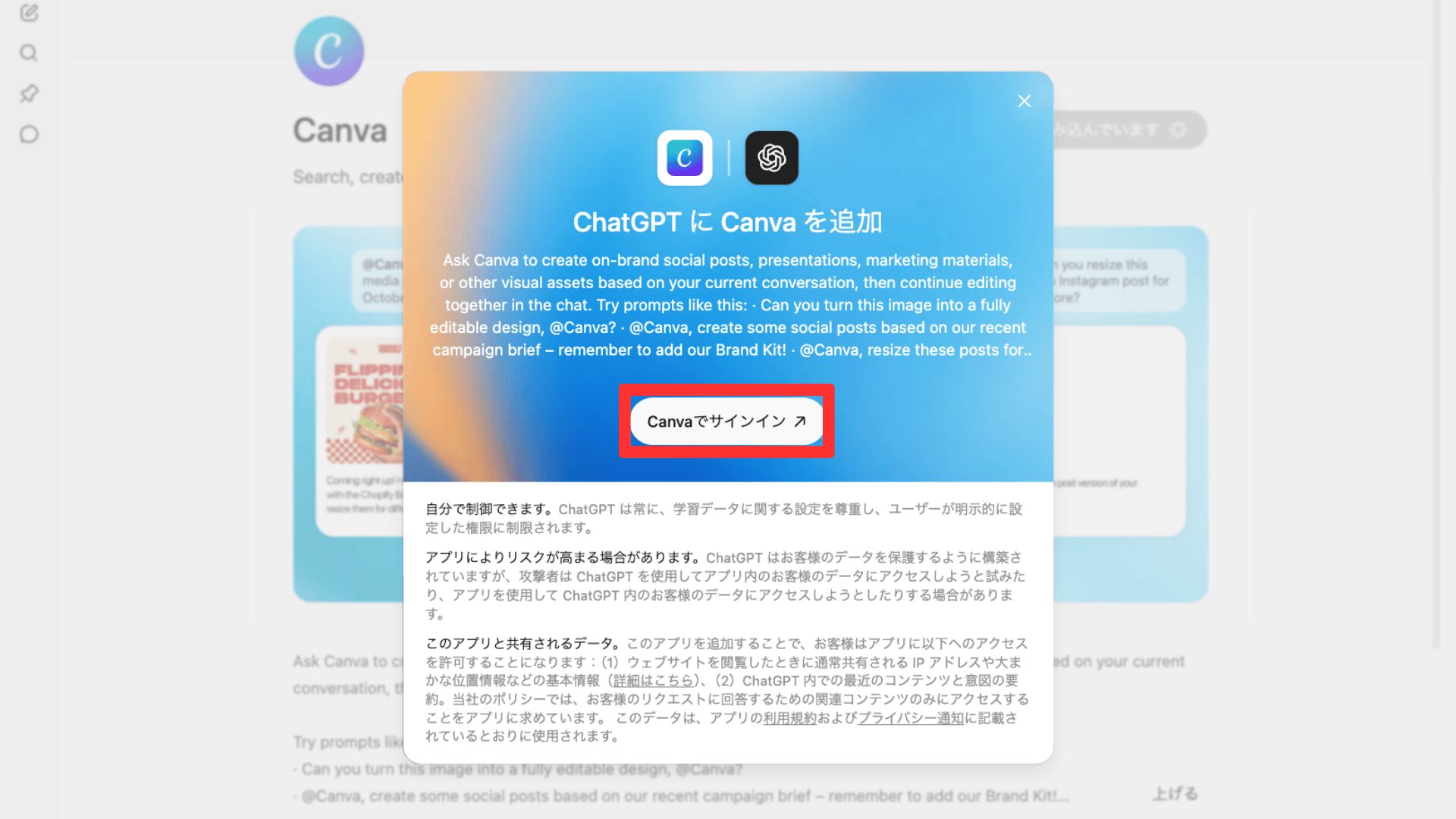
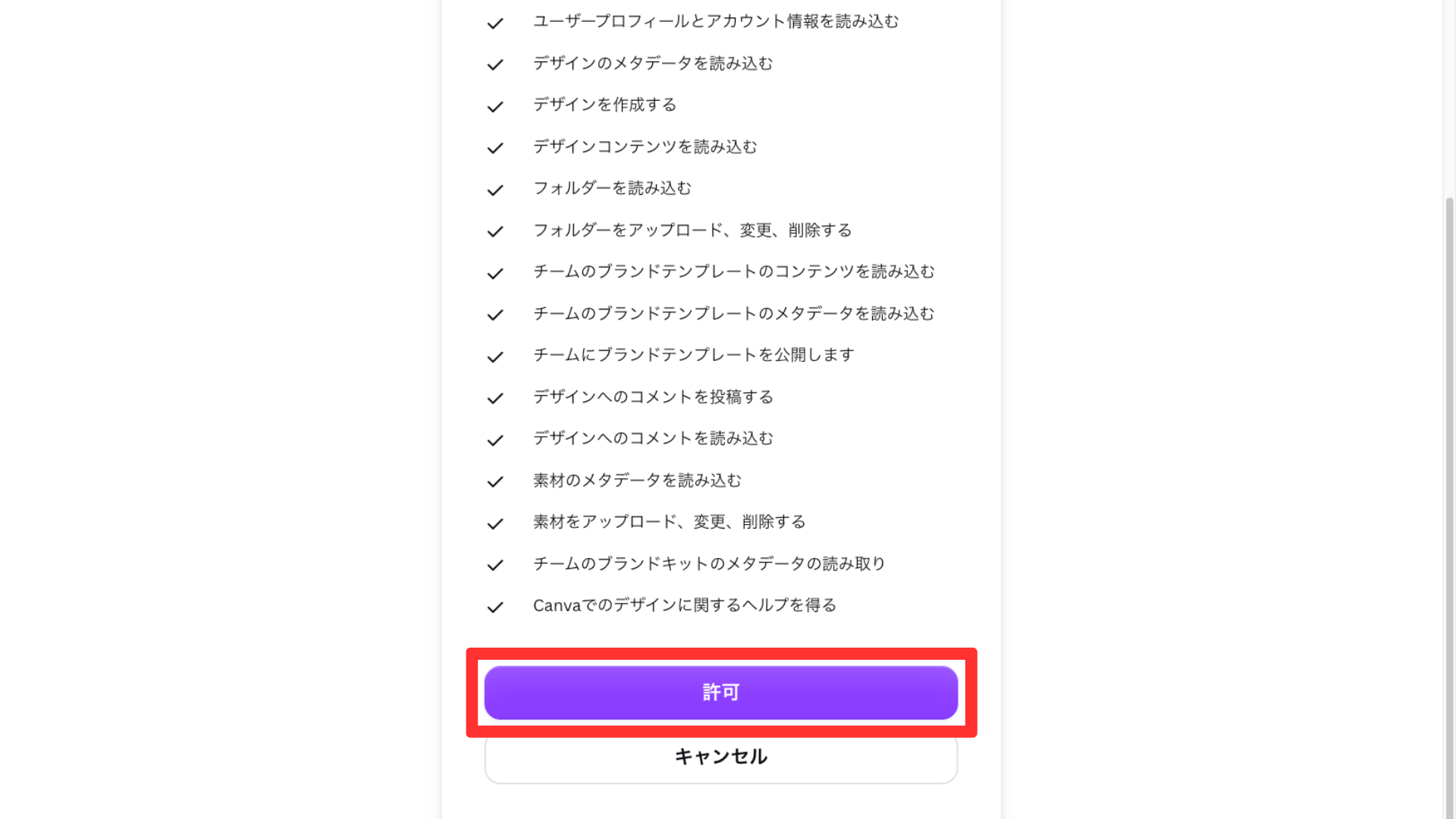
はじめに、ChatGPT側でCanvaとの連携をオンにしておきましょう。
ChatGPTの「設定 → アプリ」を開いて、Canvaを有効化するだけです。
これは最初の1回だけでOKです。
ステップ1:ChatGPTで画像を作る
準備ができたら、ChatGPTに作りたい画像をお願いします。
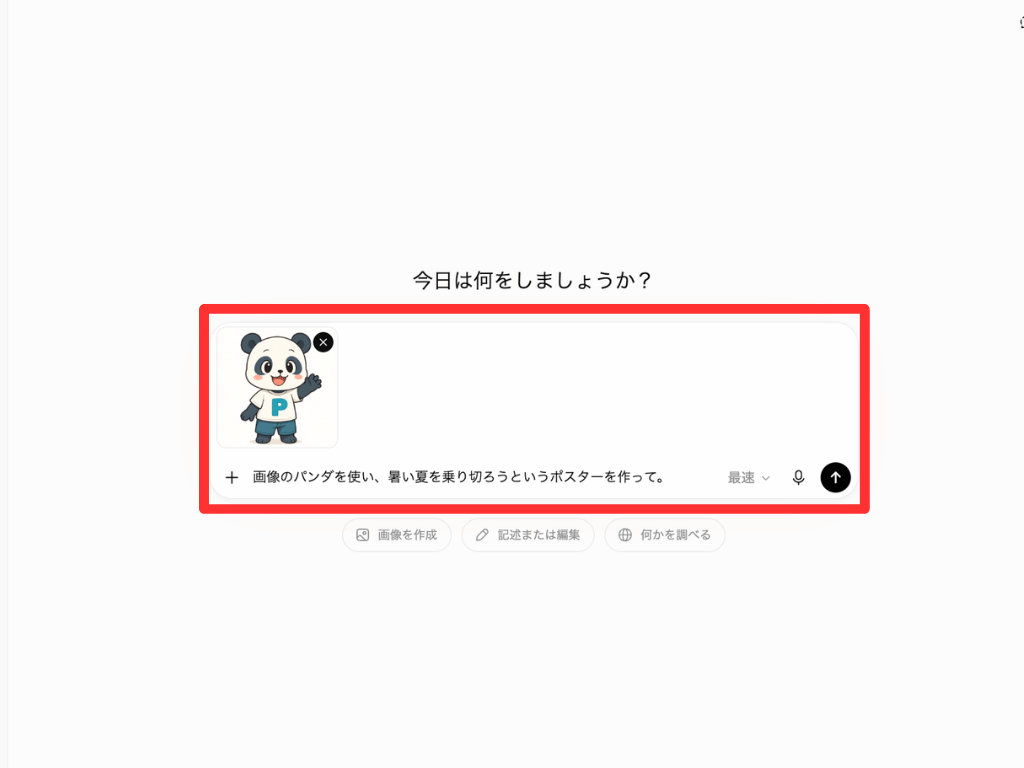
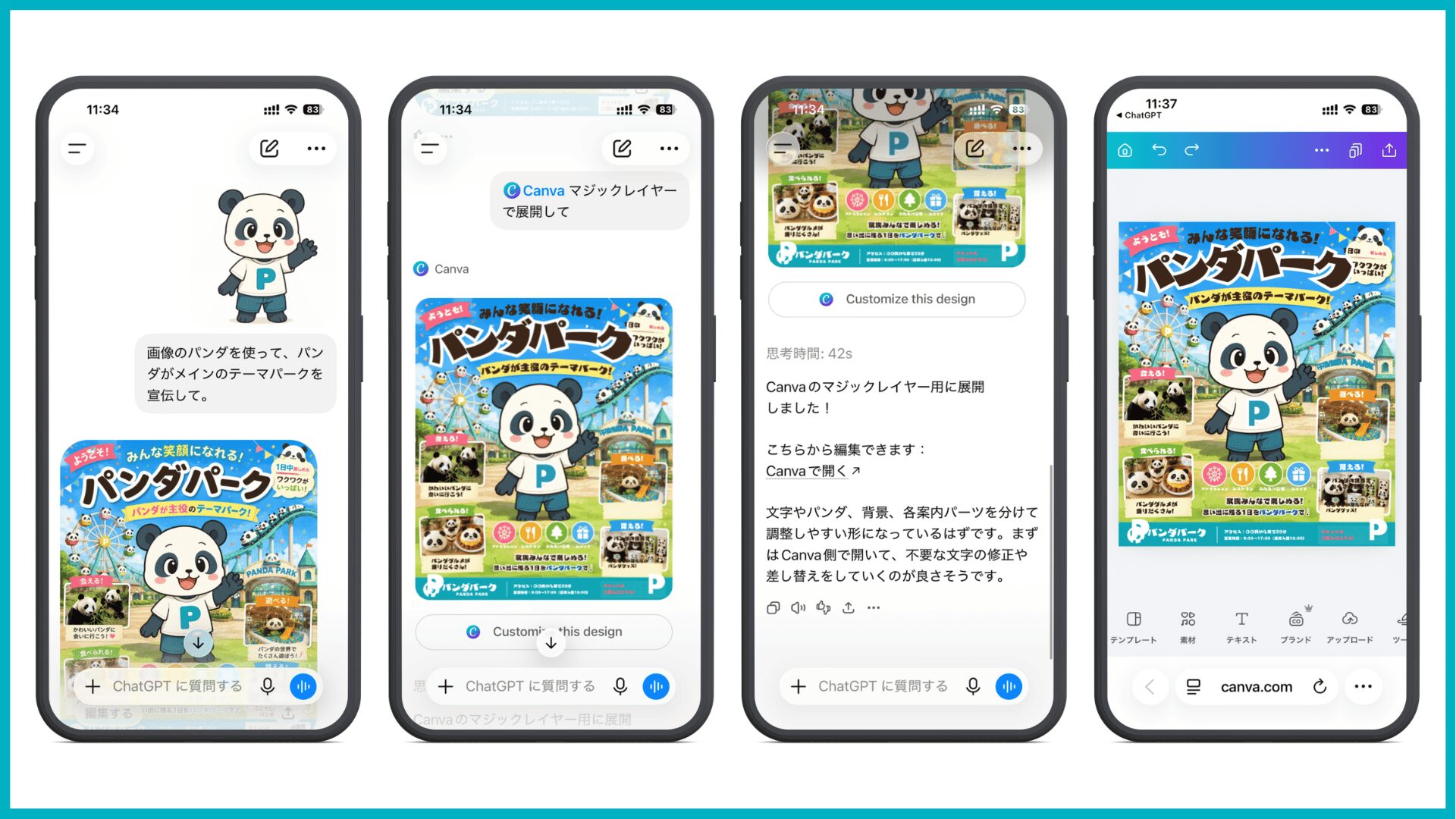
見本の画像を添付し、以下のプロンプトを入力
画像のパンダを使い、暑い夏を乗り切ろうというポスターを作って
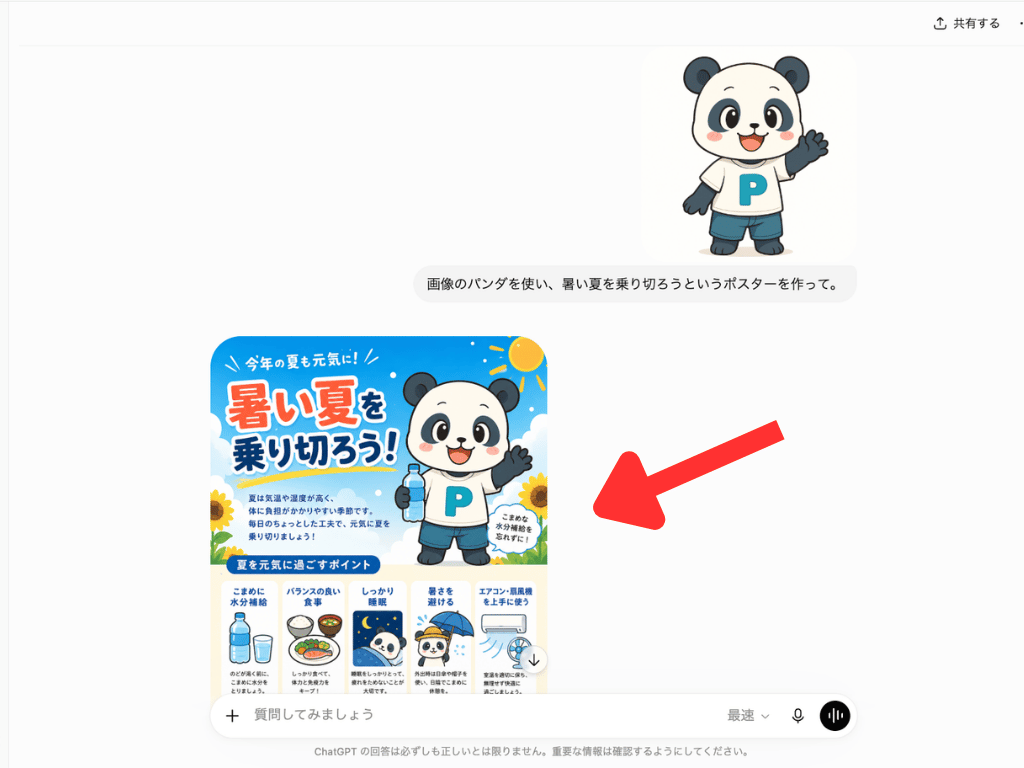
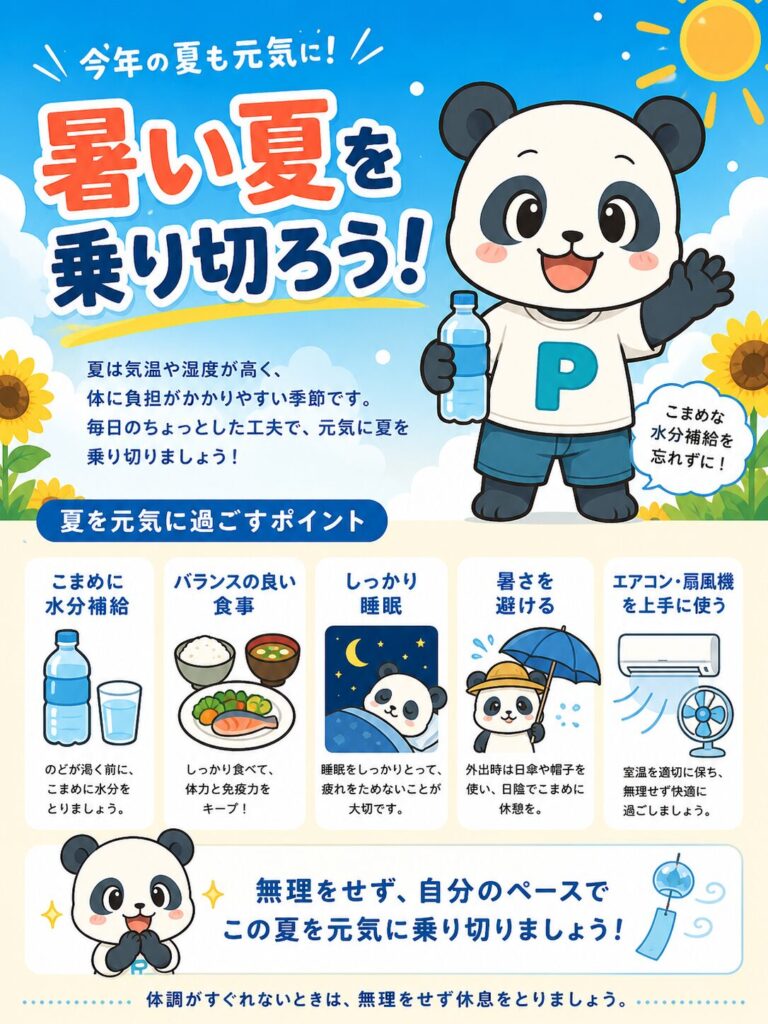
AI画像が生成される
すると、パンダが手を振る「暑い夏を乗り切ろう!」のポスターができあがりました。
添付した画像を活かして、そのままデザインにしてくれるのが便利なところです。
ステップ2:「マジックレイヤーで展開して」と伝える
画像ができたら、チャットで「Canva マジックレイヤーで展開して」と指示します。
これだけで、Canvaの編集画面が編集リンクが返ってくるので、それを開くだけです!
ボタンを探す必要もありません。
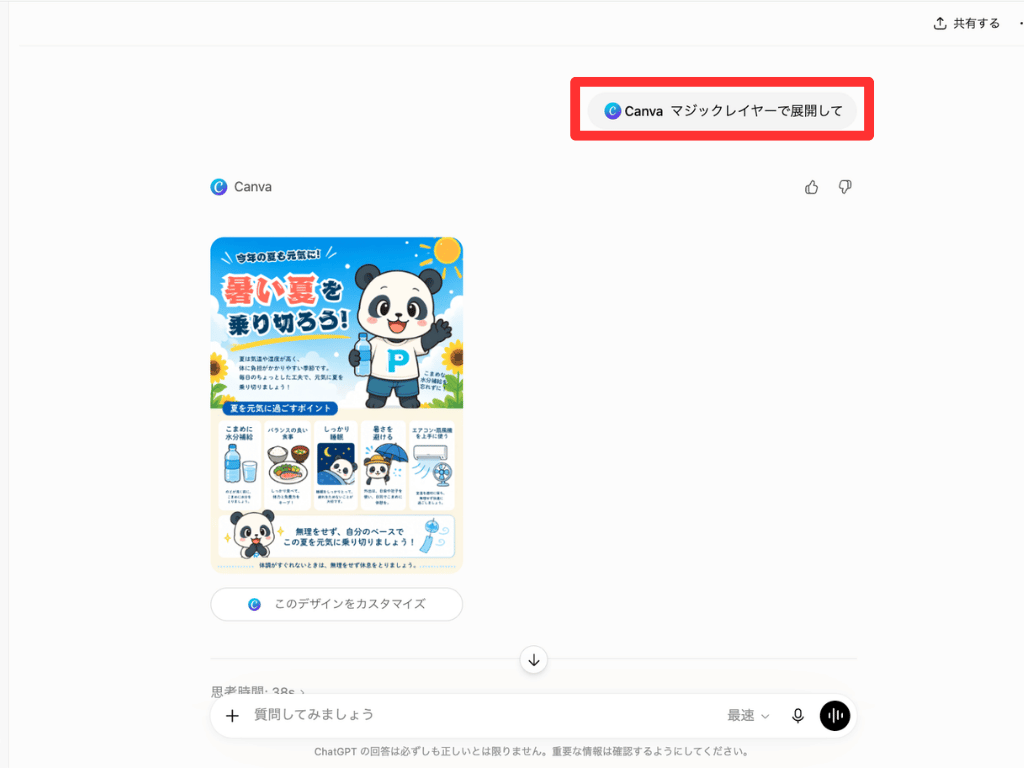
「@Canva マジックレイヤーで展開して」と入力
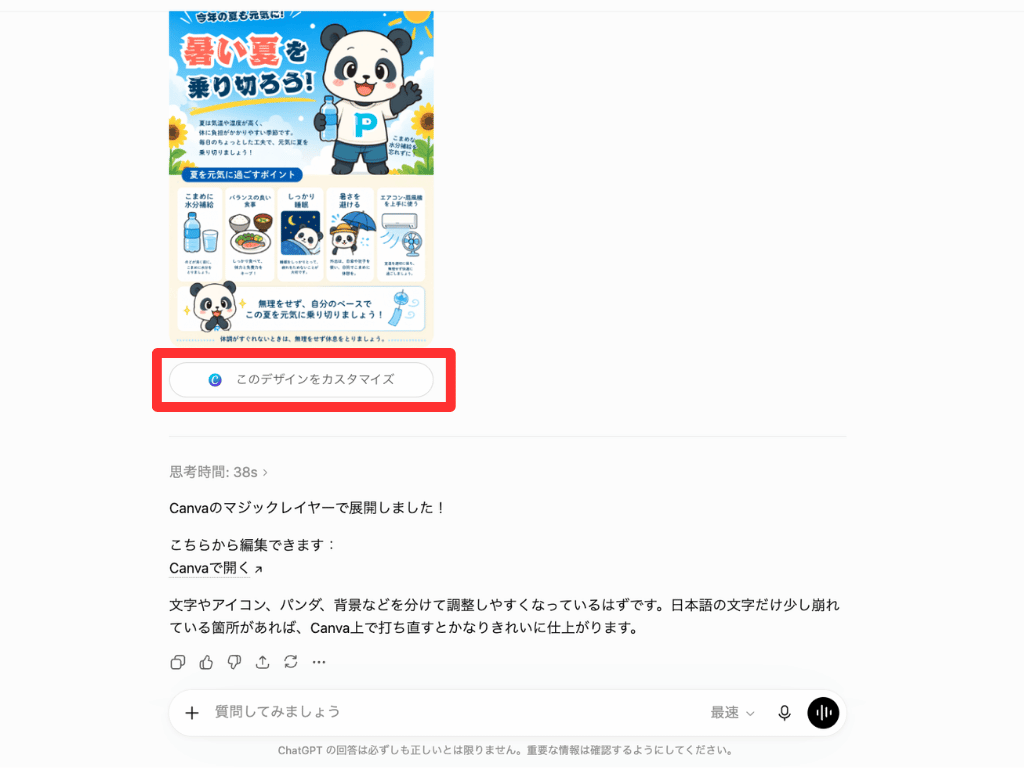
「このデザインをカスタマイズ」をクリック
チャットで指示するだけなんだね!
Canvaの画面を開くと、生成した画像がレイヤー化された状態になります。
字体(フォント)は変わることが多いため、注意しましょう。
文字を足したり、色を変えたり、普段通りCanvaを使って仕上げてみてください!
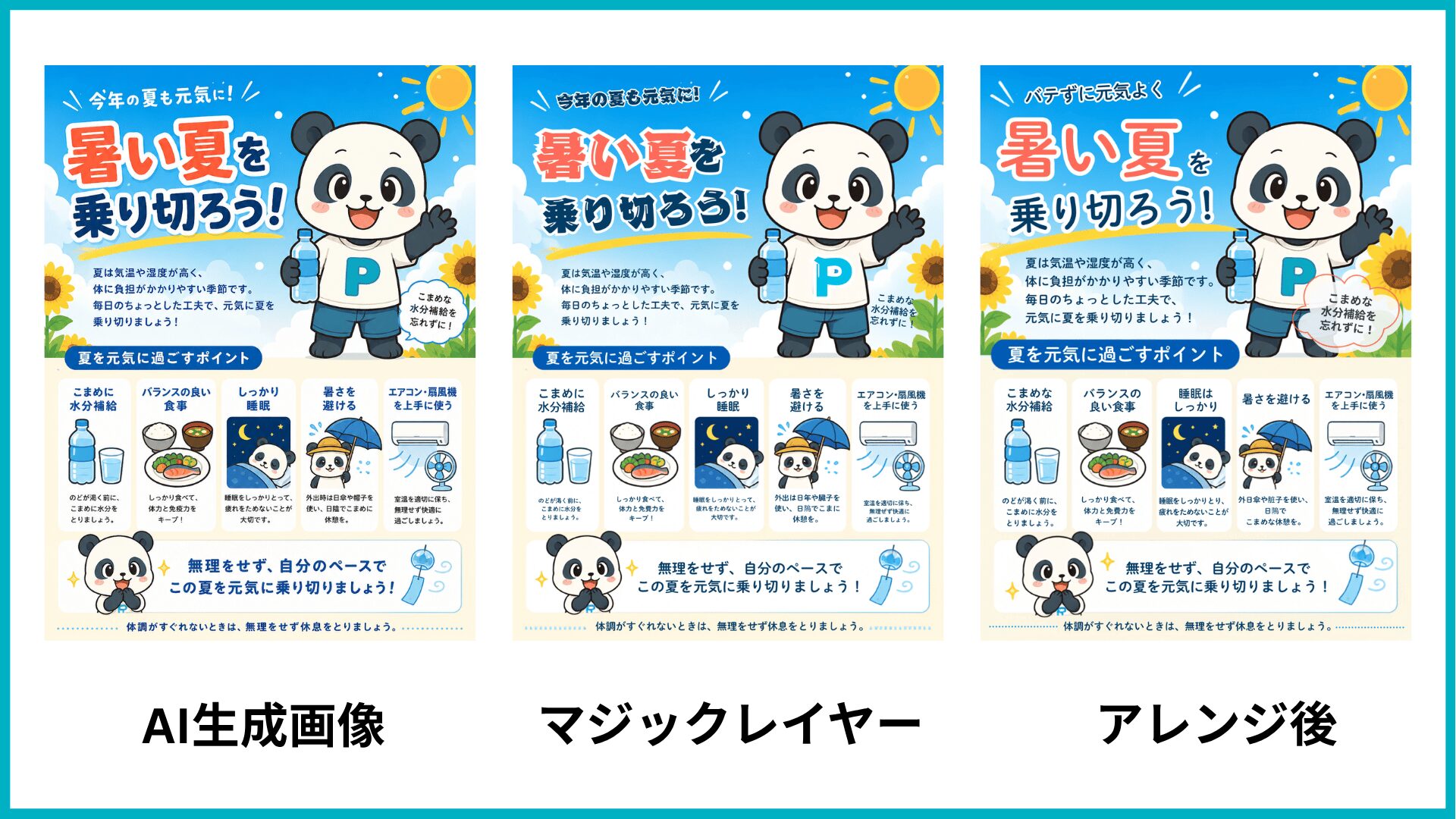
保存もアップロードもいらないから、とても便利!
マジックレイヤーの活用方法について知りたい方は、下記の記事もおすすめです。
当サイトからCanvaプロを登録しますと、30日間の無料お試し期間が適用されてお得です。
無料体験終了前にメールでお知らせ
連携で何が変わる?ビフォーアフターで比較
どれくらい楽に編集できるのか、下記の表で比べてみました!
| 今までのやり方 | ChatGPT×Canva連携 | |
| 手順 | 生成→保存→Canvaを開く→アップロード→マジックレイヤーの5ステップ | 生成→「マジックレイヤーで展開して」と伝えるだけ |
| 画像の管理 | ダウンロードフォルダから探す手間あり | 探す手間ゼロ(そのまま編集できます) |
| 所要時間 | 数分(アプリの行き来込み) | 数秒 |
| 起こりがちなミス | どれが最新の画像かわからなくなる | 迷子にならない |
たった数分の差に見えますが、画像を作るたびに発生する手間なので、積み重なると意外と大きいんです。
毎回の数分がゼロになるのは大きいね!
【必見】Canva AIの使用量ってどれくらい?
「マジックレイヤーって、たくさん使ったらすぐ上限が来るのでは?」と心配になった方もいるかもしれません。
でも、実はマジックレイヤーはとても軽い機能なんです!
ぺち丸調査(2026年6月時点)では、Canva AIの使用量は下記のとおりです。
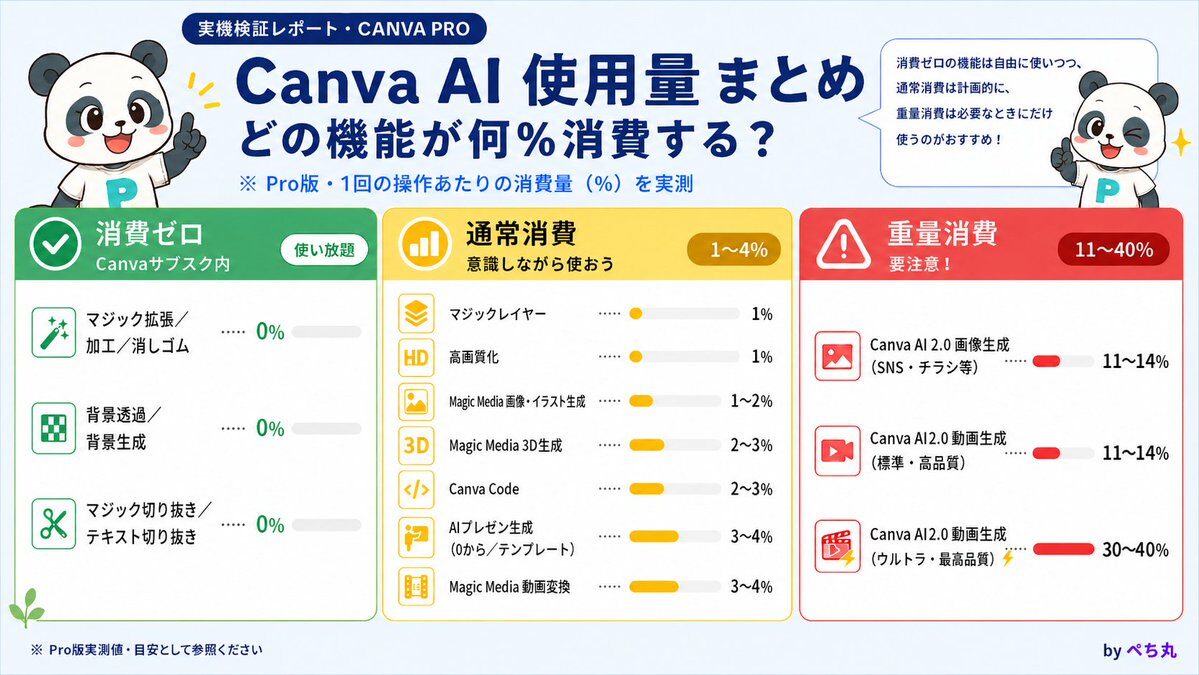
| 区分 | 主な機能 | 消費率 |
| 使い放題(消費ゼロ) | マジック拡張・背景透過/背景生成・マジック消しゴム・マジック切り抜き など | 0% |
| ちょっと使う | マジックレイヤー(1%)・高画質化・画像/イラスト生成 など | 1〜4% |
| しっかり使う | AI 2.0の画像生成・動画生成 など | 11〜40% |
注目してほしいのは、今回使ったマジックレイヤーがたった1%というところ。
しっかりクレジットを消費するAI系が11〜40%も使うことを考えると、かなり軽いです。
1%だけなら、気軽にどんどん使えるね!
ちなみに、上記の目安はプロ版での使用量ですが、無料版になると1回で10%の消費率になります。
使用量は毎月の契約日にリセットされる仕組みです。
「上限を気にせずどんどん編集したい!」という方は、Canvaプロにすると快適に使えます。
当サイトからCanvaプロを登録しますと、30日間の無料お試し期間が適用されてお得です。
無料体験終了前にメールでお知らせ
【番外編】他のAIでもマジックレイヤーした画像は表示できる?
「ChatGPT以外のAIでも使えるの?」という方向けに、簡単に現状を紹介しますね。
- Gemini(Google)
- Canvaとの連携がありますが、2026年7月時点では英語圏が中心で、日本語版は未対応です。
対応したら、この記事にも追記していきます。 - Claude(Anthropic)
- Claudeはほかとは少し切り口が違って、画像を受け渡すのではありません。
会話するだけでCanvaのデザインそのものをAIが作ってくれます。
いろいろなAIはありますが、いちばん手軽に試せるのはやっぱりChatGPTです。
ChatGPTから試すのがおすすめ!
ChatGPTとCanvaに関するよくある質問(FAQ)
CanvaとChatGPTに関するよくある質問について、以下にまとめました。
ChatGPTの画像生成は無料でもできますか?
AIの画像生成は無料でもできます。
ただし、ChatGPTの無料プランだと画像生成の回数に制限があります。
たくさん使った場合に待ち時間が発生する場合があるため、注意が必要です。
Canvaの無料プランでマジックレイヤーは使えますか?
AI画像をCanvaに取り込んでレイヤー化する方法は、Canva無料プランでも可能です。
生成画像をそのまま編集できる「マジックレイヤー」は、無料プランだとCanva AIの使用量が10%程度とプロよりも使用量が大きくなります。
上限を気にせずたくさん編集したい方に、Canvaプロが向いています!
スマホでもできますか?
ChatGPTはアプリ(iOS/Android)でもブラウザでも使えます。
スマホを使用するなら、起動が速い専用アプリがおすすめです。
PCと同様の手順でスムーズにAI画像を編集できるので、出先でも気軽に使えます!
自分で描いたイラストや、手元にある画像も編集できますか?
このマジックレイヤーの連携は「AIが作った画像」で使用できます。
手元にある既存の画像は、Canvaに自分でアップロードして編集するとスムーズです。
ChatGPTとCanvaの連携で、画面の往復がゼロに
AIで作った画像をCanvaに持っていく手間が、ChatGPTとの連携を使うとゼロになります。
「作って終わり」だった画像を、その場できちんと「使える形」まで仕上げられるのが、この連携の1番の魅力です。
- ChatGPTもCanvaも無料で試せる(ChatGPTの画像生成は回数制限あり)
- AIの画面からワンクリックで編集へ(行き来ゼロ)
- たくさん編集するならCanvaプロが快適
素材や背景リムーバなど、仕上げの幅をもっと広げたい方は、Canvaプロもチェックしてみてくださいね。
AIとCanvaの連携はとても便利!ぜひ使ってみてね!
当サイトからCanvaプロを登録しますと、30日間の無料お試し期間が適用されてお得です。
無料体験終了前にメールでお知らせ