
この記事には広告を含む場合があります。
記事内で紹介する商品を購入することで、当サイトに売り上げの一部が還元されることがあります。
- AI画像を手直ししたいけど、編集できない…
- 画像の文字やイラストだけ変更したい!
1枚画像を「ちょっとだけ変えたい」と思ったことがある方、多いのではないでしょうか?
そんな悩みを一発で解決してくれるのが、2026年3月に登場した新機能「マジックレイヤー(Magic Layers)」です!
マジックレイヤーで「編集できるデザイン」に変えられるよ!
1枚のフラット画像が自動でレイヤーに分解され、テキスト・イラスト・背景をそれぞれ自由に編集できるようになります。
しかも、無料版のCanvaでも使えるようになりました。(2026年7月時点)
「画像は編集できない」という常識が変わる瞬間を、ぜひ体験してみてください!
AI生成画面から、直接Canva画面に飛んで編集ができるようになりました。
詳しくは下記の記事もご参照ください。

当サイトからCanvaプロを登録しますと、30日間の無料お試し期間が適用されてお得です。
無料体験終了前にメールでお知らせ
Canvaのマジックレイヤー(Magic Layers)とは?
マジックレイヤーは、画像(PNG・JPG)をAIが自動で解析し、テキスト・イラスト・背景を編集可能なレイヤーに自動で分解してくれる機能です。
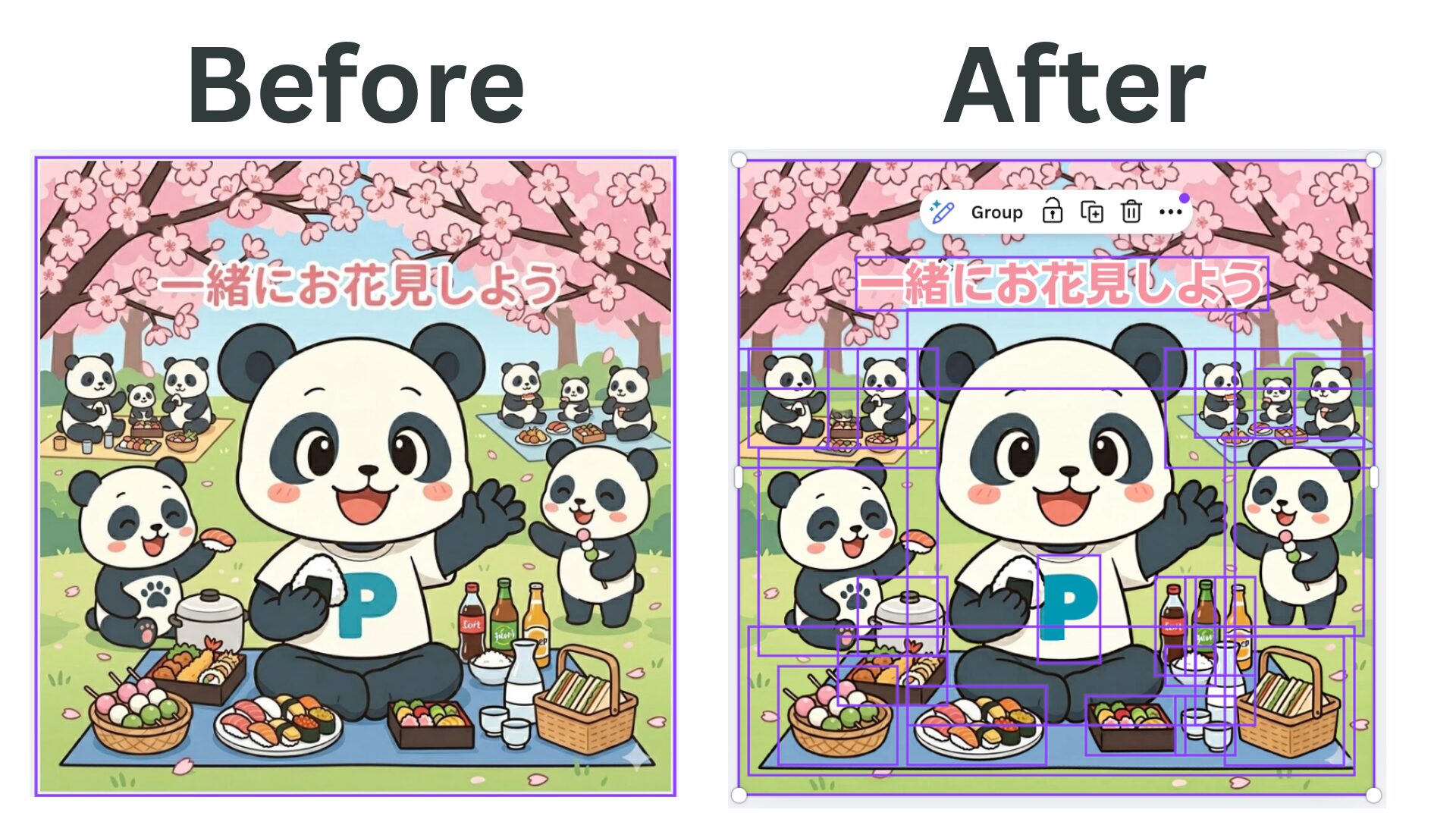
たとえば、AI生成した画像の文字を、あとから自由に変えられちゃいます!
中の文字とかイラストを別々に編集できるってこと?
そう!移動したり大きさを変えたりできるよ!
マジックレイヤーと通常のレイヤーの違い
「レイヤー機能ならCanvaにもうあったよね?」と思った方もいるかもしれません。
しかし、マジックレイヤーと通常のレイヤーは全く違う機能です。
下記の比較表で整理しておきましょう。
| 項目 | レイヤー | マジックレイヤー |
| 対象 | Canva上で作成した素材 | フラットな画像(PNG・JPG) |
| 仕組み | 手動でレイヤーを重ねて構成 | AIが自動で画像を分解・レイヤー化 |
| テキスト | 最初からテキストボックスとして存在 | 画像内の文字をAIが認識 編集可能なテキストに復元 |
| 用途 | 新規デザインの制作 | 既存画像・AI生成画像の再編集 |
| 料金 | 無料プランでも使用可能 | 無料プランでも使用可能 |
通常のレイヤー機能とは違うから、間違えないように注意してね!
マジックレイヤーでできること3選
マジックレイヤーを使うと、具体的にどんな編集ができるのでしょうか?
大きく分けて、3つの編集が可能です。
- テキストの編集・フォント変更
- イラストの個別編集
- 背景と前景の分離
①テキストの編集・フォント変更
マジックレイヤーは、画像の中に含まれるテキストをAIが自動で認識します。
認識されたテキストは「ライブテキストボックス」として復元されるため、通常のテキストと同じように編集できます。
具体的にできることは、下記のとおりです。
- テキスト内容の変更
- フォントの変更
- 文字色・サイズの変更
- テキストの移動・削除
たとえば、ポスターの日付だけ修正したいとき、一から作り直さなくて済むのは本当にありがたいです!
②イラストの個別編集
テキストと同様に、イラストなど(アイコンや図形などの要素を含む)も、個別のレイヤーとして分離されます。
分離されたイラストでは、下記のような編集が可能です。
- 移動・リサイズ
- 削除
- 色の変更
- アニメーションの追加
たとえば、「アイコンの位置をずらす」「不要なイラストだけ消す」が自由にできます!
イラストだけ個別に動かせるのは嬉しいね!
③背景と前景の分離
マジックレイヤーは、背景と前景を自動で分離してくれます。
自動で分離してくれると、下記が可能になります。
- 背景だけ差し替える
- 前景の要素だけ別のデザインに活用する
- 背景に別のテクスチャや色を重ねる
画像がより複雑な場合、背景と前景のあいだに「もう1つのレイヤー」が自動で生成される可能性もあります。
画像を「デザインファイル」に変換しているようなものだよ!
マジックレイヤーの使い方【3ステップ】

それでは、マジックレイヤーの具体的な使い方を解説していきます。
手順はたったの3ステップです!
- 画像をCanvaにアップロードする
- 「Magic Layers」を選択する
- 分解されたレイヤーを編集する
ステップ①画像をCanvaにアップロードする
デザインを開いて、マジックレイヤーを適用したい画像をアップロードします。
対応しているファイル形式はPNGとJPGです。
アップロード方法は、下記の2通りです。
サイドバーからアップロード
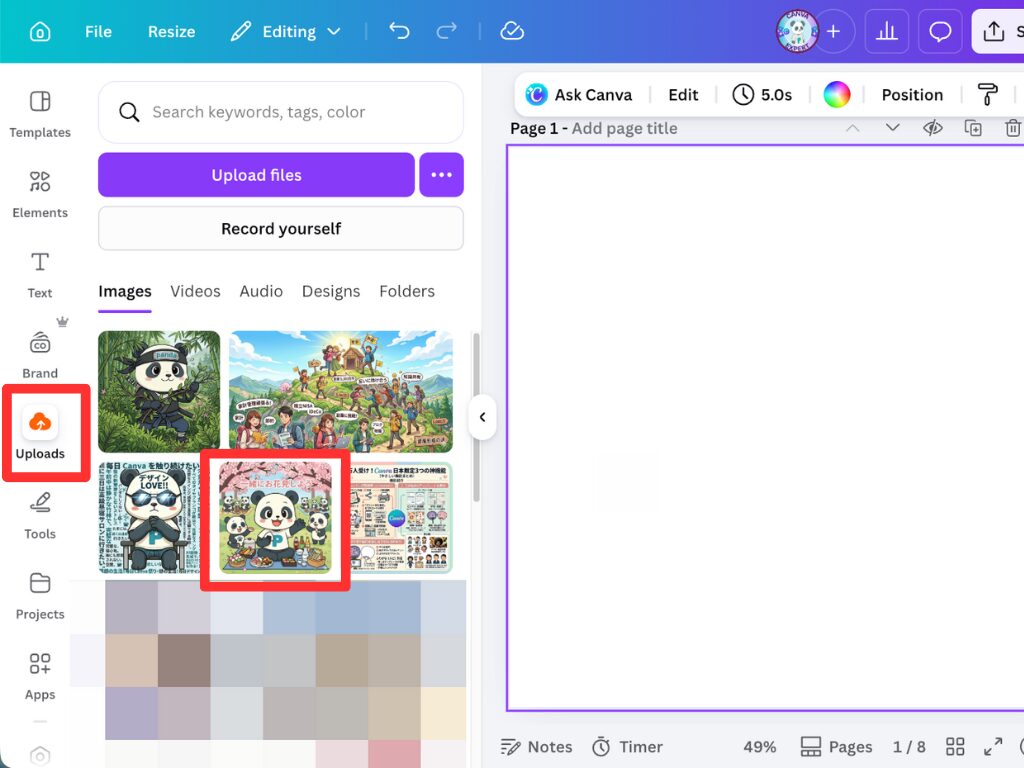
左サイドバーの「Uploads」から画像を選択
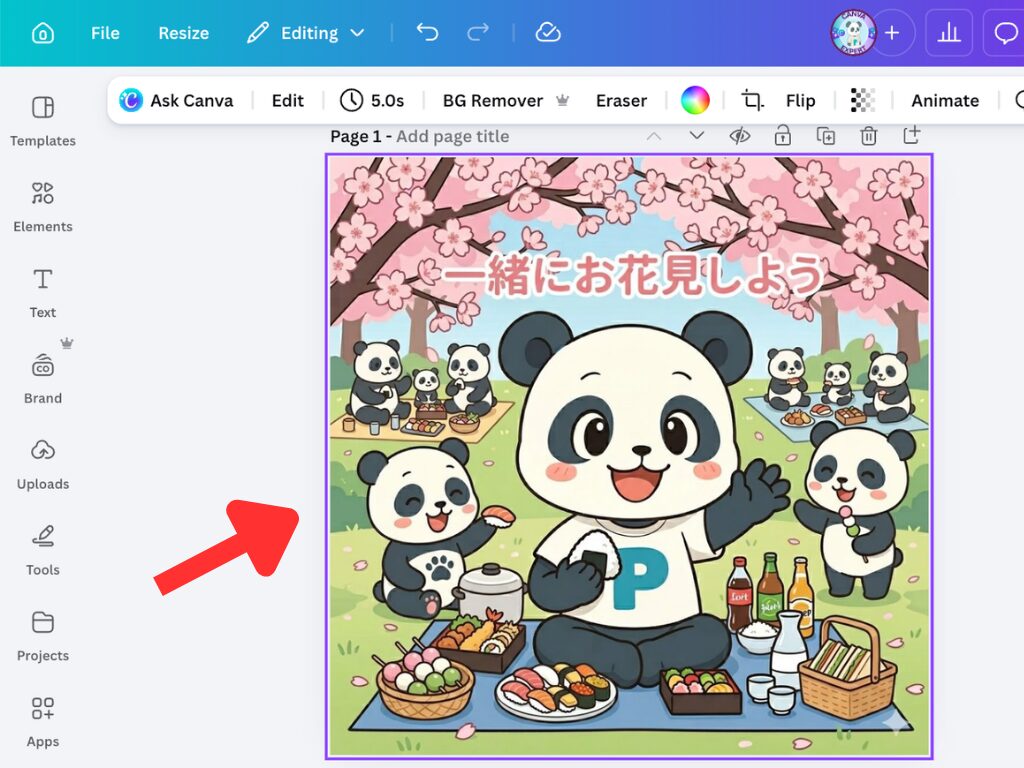
アップロードした画像をクリック
デザイン画面にドラッグ&ドロップ
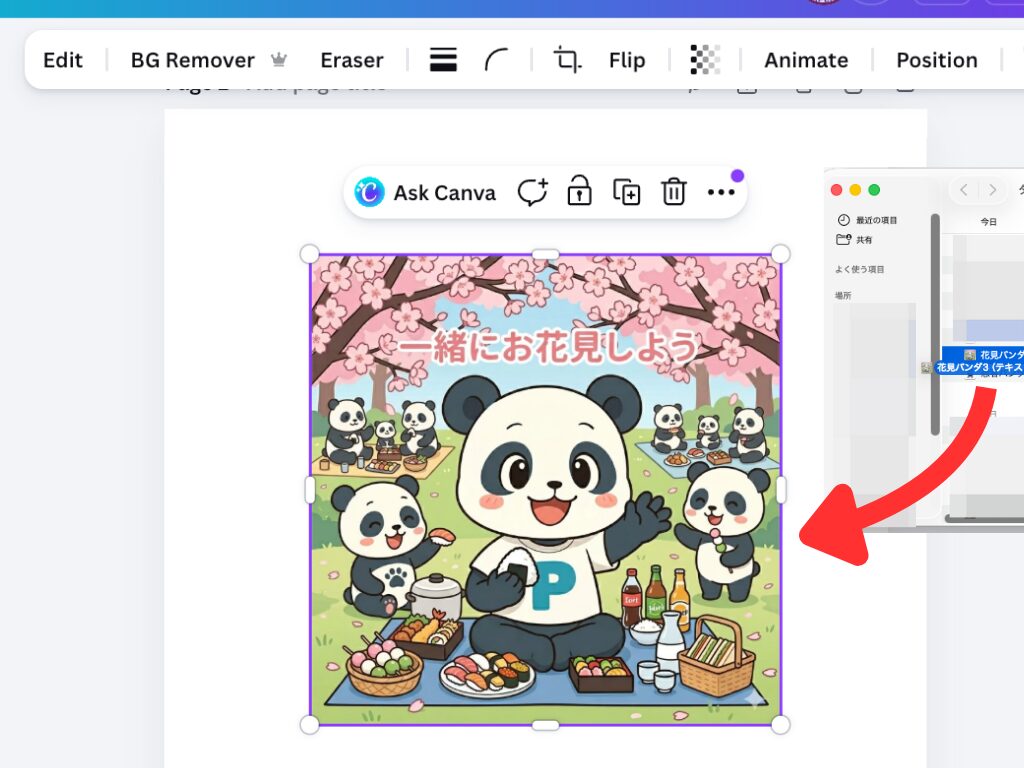
デザイン画面にドラッグ&ドロップ
AI生成画像・ダウンロードしたデザイン画像・スクリーンショットなど、フラットな画像はすべて対象です。
ステップ②「Magic Layers」を選択する
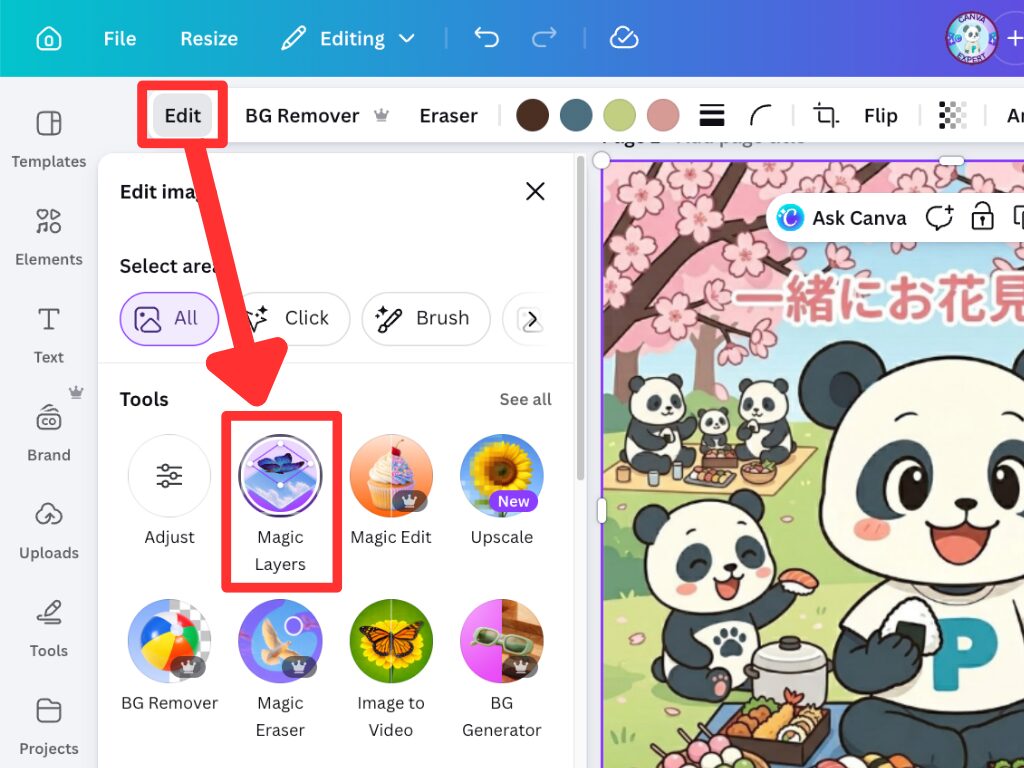
「Edit」→「Magic Layers」をクリック
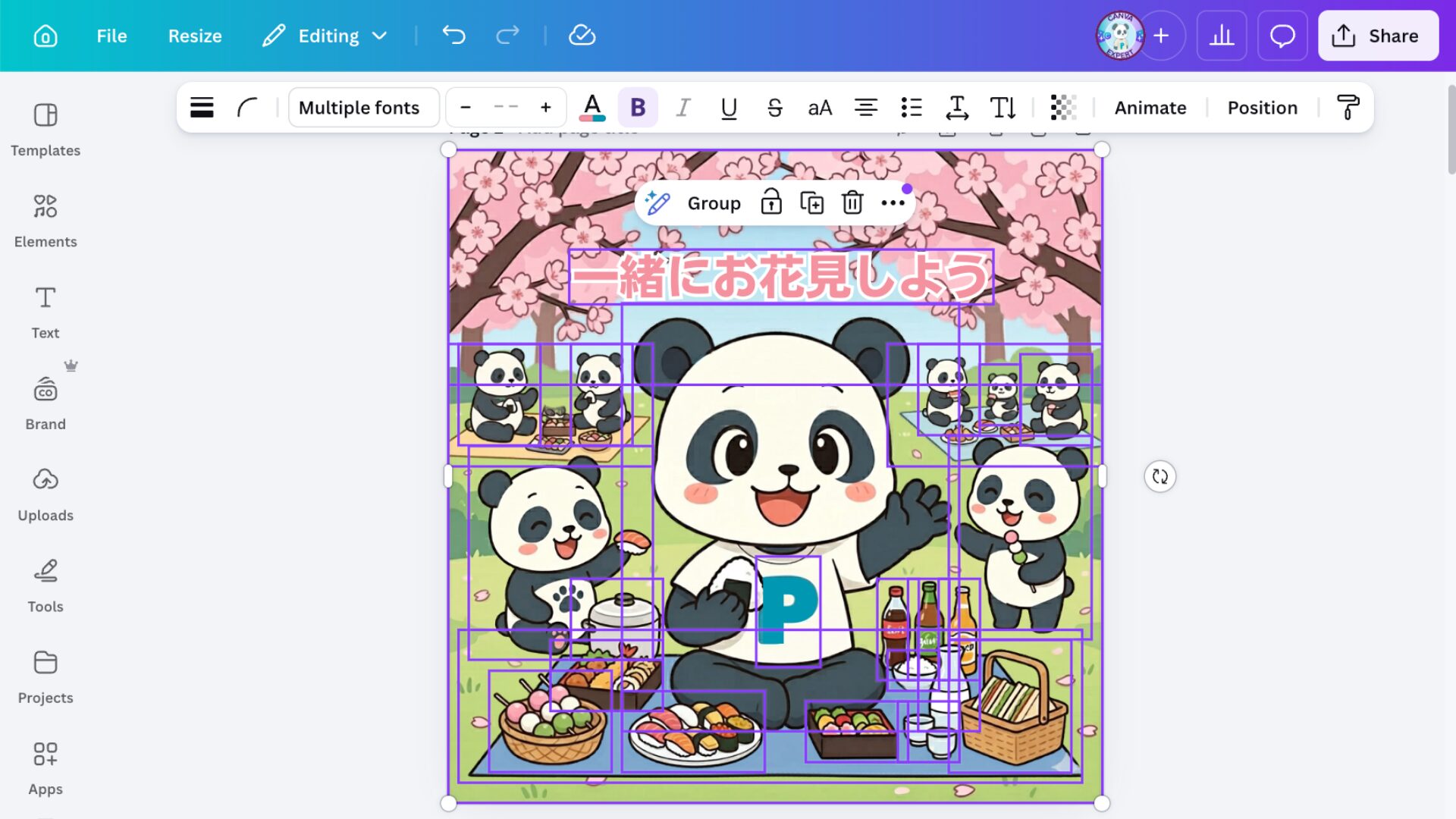
数十秒待つだけで、レイヤー化されたよ!
ステップ③分解されたレイヤーを編集する
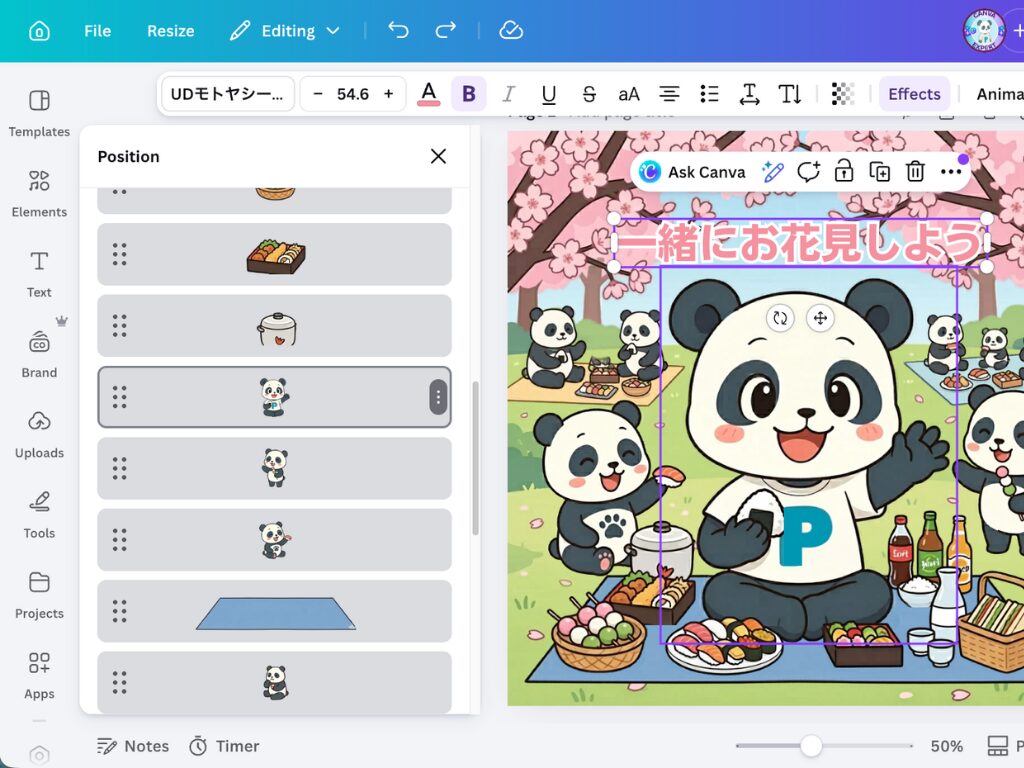
テキスト・イラスト・背景が個別のレイヤーとして表示
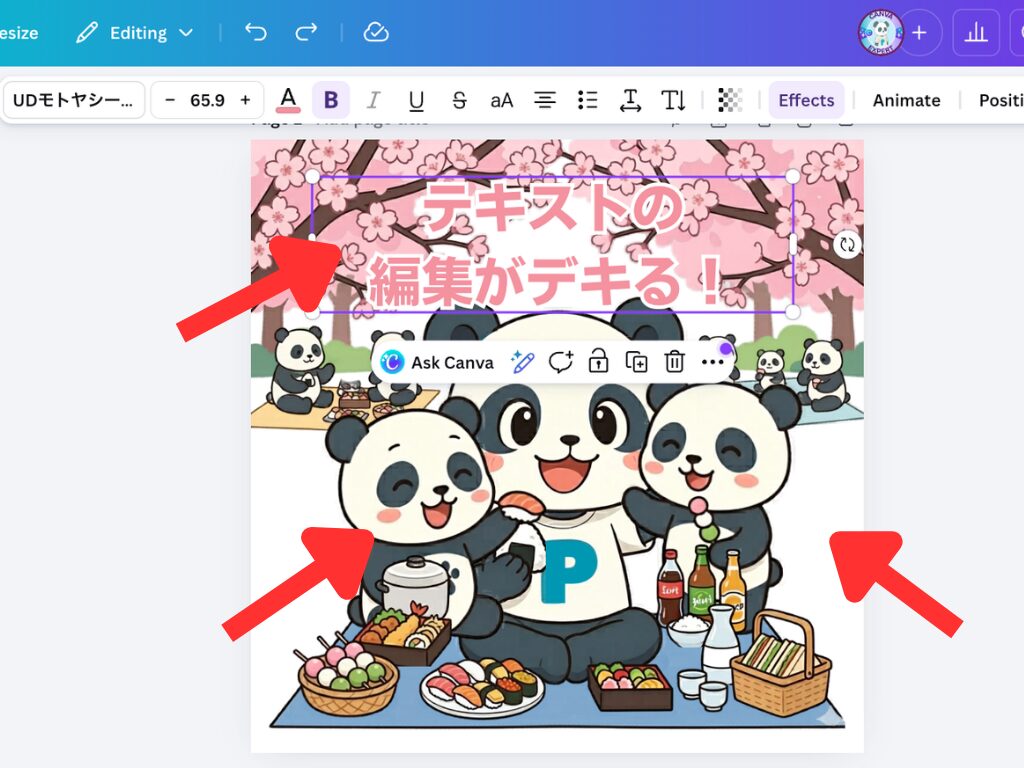
レイヤーをクリックして編集!
- テキストの内容やフォントを変更する
- イラストの位置を調整する
- 背景を別の画像に差し替える
通常のCanvaデザインと同じように、要素として編集できるようになります!
当サイトからCanvaプロを登録しますと、30日間の無料お試し期間が適用されてお得です。
無料体験終了前にメールでお知らせ
マジックレイヤーの精度を検証!画像タイプ別の結果
マジックレイヤーはとても便利な機能ですが、画像によって精度に差があります。
実際に試した検証結果をもとに、画像タイプ別の精度をまとめました。
試した画像や印象は下記のとおりです。
| 画像 |  シンプルな画像 | 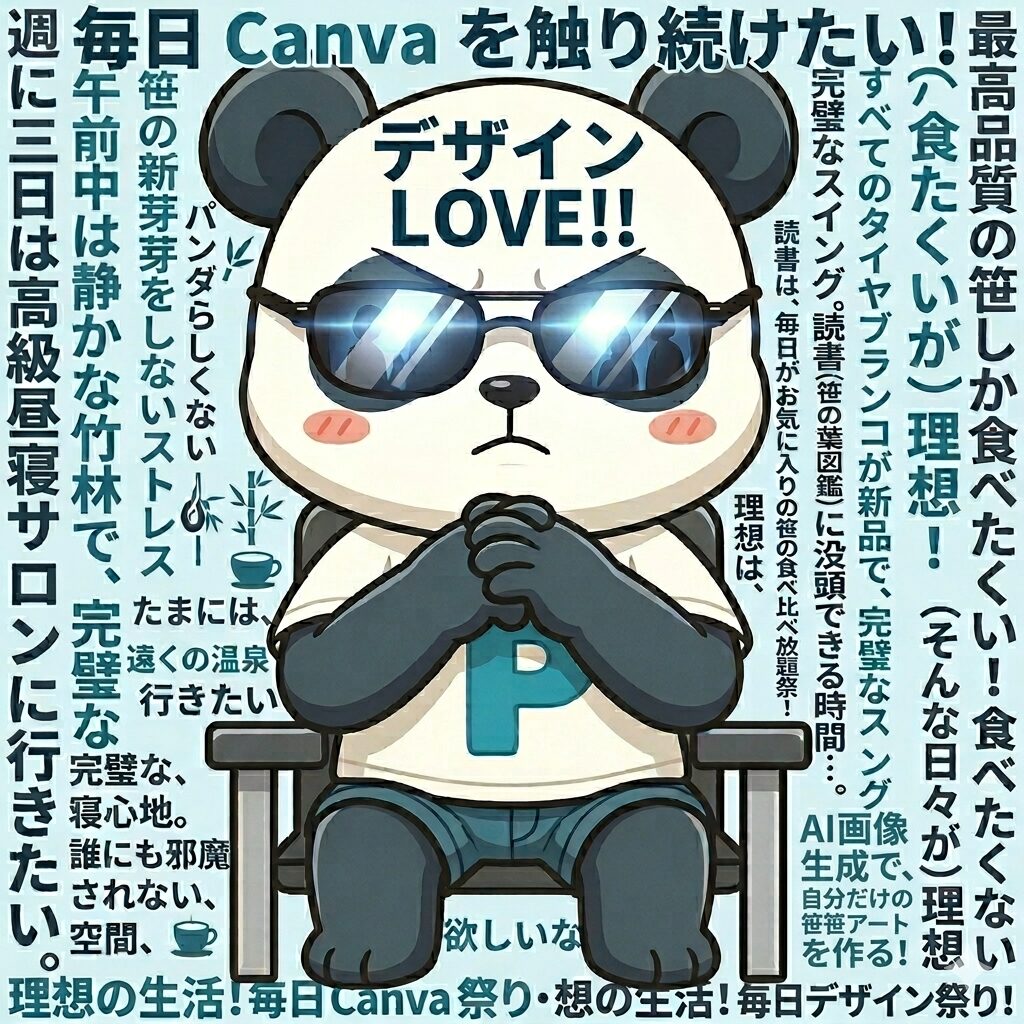 テキスト中心の画像 | 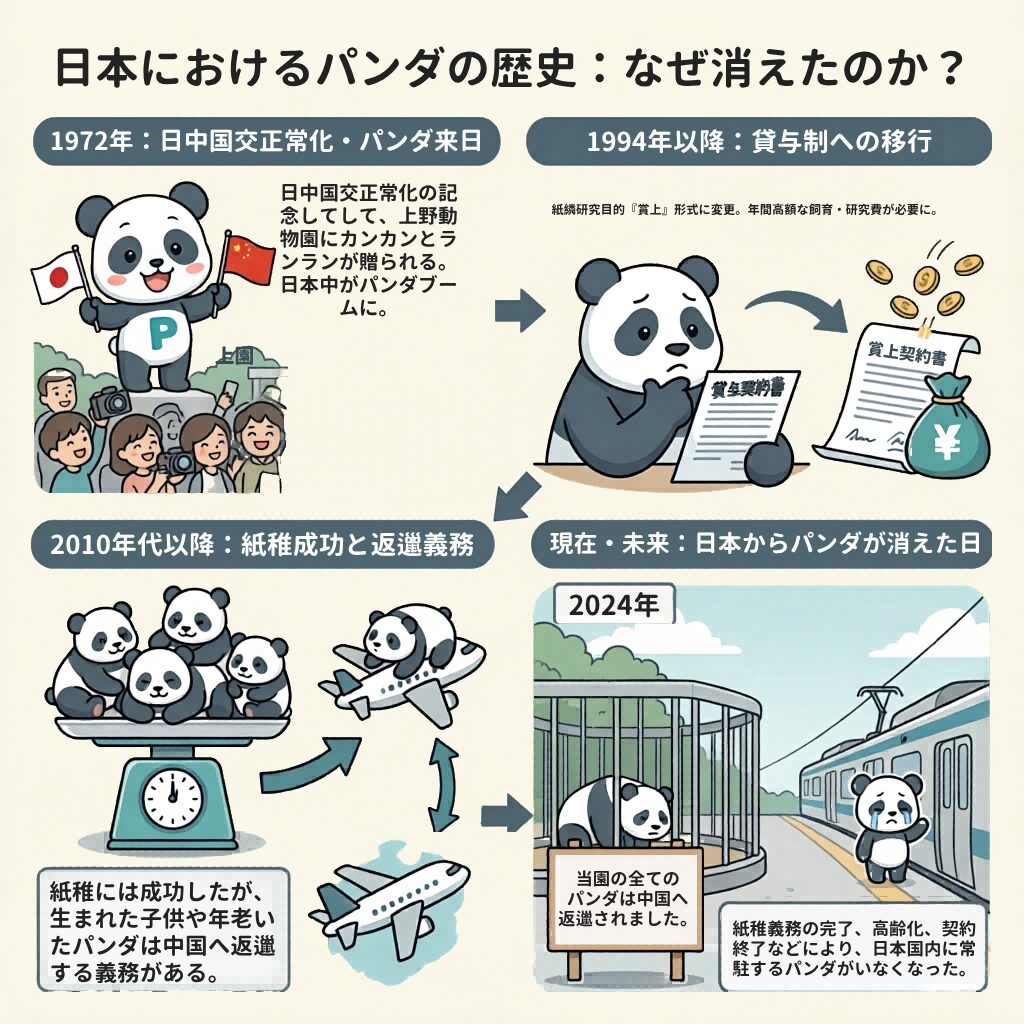 図解の画像 | 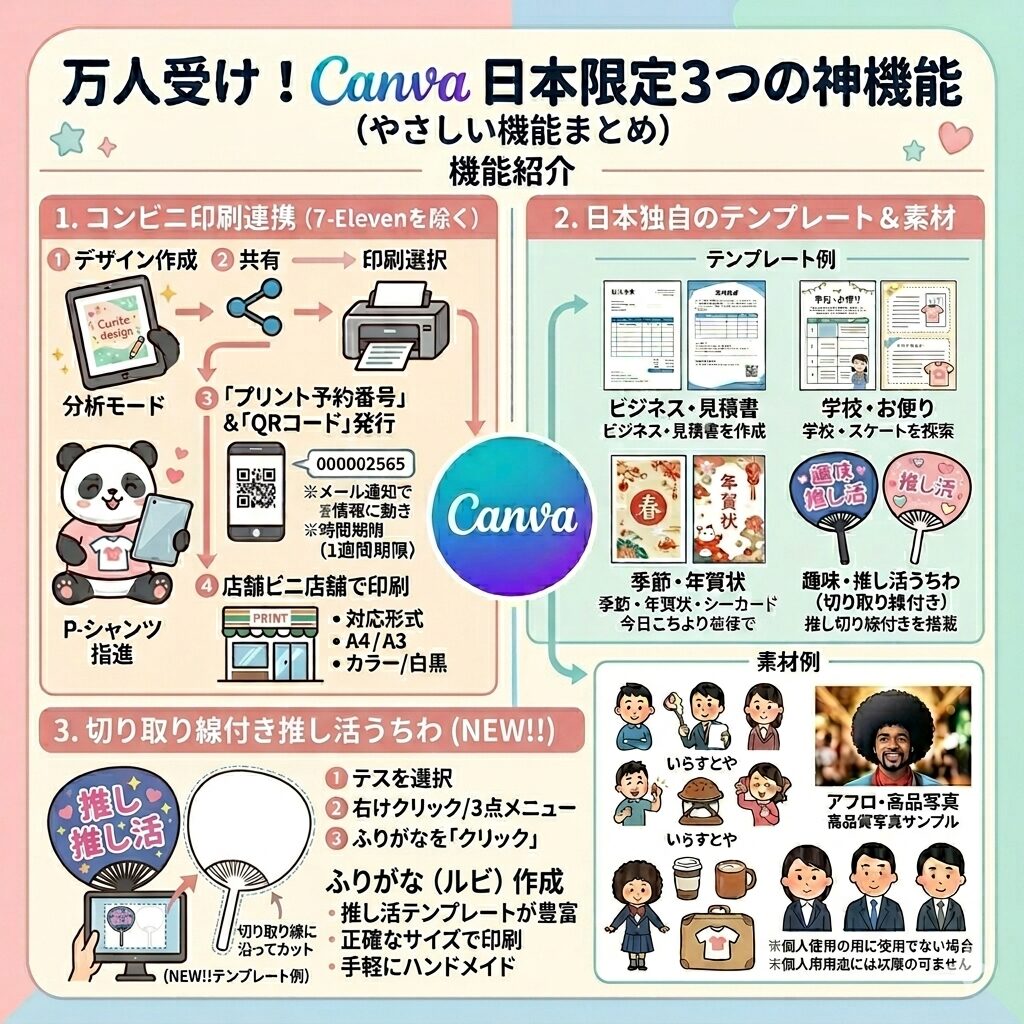 複雑な図解 |
| 精度 | ||||
| 結果 | レイヤー化がスムーズ。 テキスト編集・色変更・イラストの移動が自由自在にできます。 | テキストが潰れやすく、精度が低下。文字の修正に手間がかかる印象です。 | 全体的なレイアウトは保持可能。ただし画質がやや落ちるため、そのまま使うには注意が必要。 | 情報量が多すぎるとレイヤー化が困難に。結果が不安定になりやすいです。 |
まずは、シンプルな画像から試してみたいな!
詳しく知りたい方は、下記のYouTubeも参考にしてみてくださいね。
(※画像は少し違いますが、4つの画像で紹介しています)
マジックレイヤーの利用条件と料金(2026年7月時点)
マジックレイヤーを利用するにあたって、知っておきたい条件と内容を表にまとめました。
| 条件 | 内容 |
| プラン | すべて(無料版・プロ) |
| 対応形式 | PNG・JPGのみ |
| クレジット | 通常消費:1%(無料は10%程度) |
Canvaプロについて、もう少し詳しく知りたい方は下記を参考にしてみてください。
参照:Canvaヘルプ(Turn images into editable layers)
マジックレイヤーの活用テクニック
ここでは、マジックレイヤーをもっと便利に使うための活用テクニックを4つ紹介します。
Canvaエキスパートのぼくが、実際に使ってみた体験をもとにお伝えするよ!
テクニック①AI生成画像をカスタマイズする
CanvaのAI画像生成機能(マジック生成)で作った画像に、マジックレイヤーを適用します。

AI生成画像は1枚のフラット画像として出力されるため、そのままではテキストやイラストなどは編集できません。
しかし、マジックレイヤーを使えば下記のような編集が可能です!
- テキストを自分の内容に差し替える
- イラストの色味を変更する
- 不要な要素を削除する
AI画像を生成して、マジックレイヤーで自分好みにカスタマイズできるね!
テクニック②過去に作ったデザインをリメイクする
自分が以前作成したデザインや、フラット化(1枚画像に統合)したデザインにも、マジックレイヤーは使用可能です。
たとえば、下記のような場面で活躍します。
- 過去に作ったフライヤーのテキストを最新情報に書き換える
- SNS投稿画像のキャッチコピーだけ変更する
- イベントの日付部分だけ更新する
一から作り直さずに済むため、大幅な時短になります!
データが無いときも、ゼロから作らなくていいのは嬉しい!
テクニック③背景を差し替えて雰囲気を変える
マジックレイヤーで前景と背景を分離したら、背景だけ別の画像に差し替えてみましょう。
同じコンテンツでも、背景を変えるだけでまったく違う雰囲気のデザインに仕上がります。
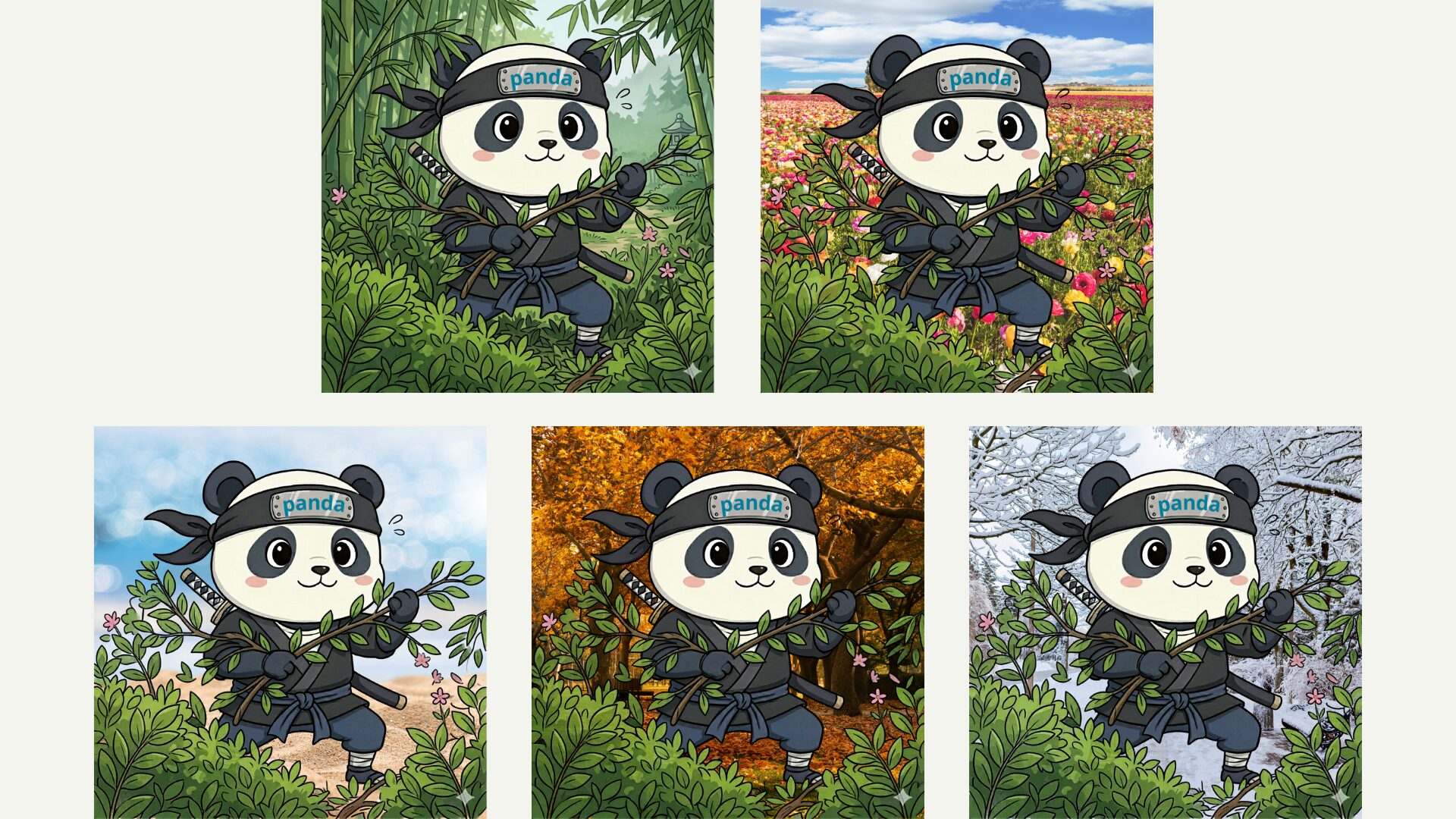
- 季節に合わせて背景を変える
- ターゲット層に合わせた色味にする
- SNS投稿のバリエーションを増やす
1つのデザインから複数パターンを作れるので、SNS運用をしている方にはとくにおすすめです。
テクニック④マジックレイヤーは「構成案の材料」として使うのが賢い
最後に、デザインをしている方にお伝えしておきたい大切なポイントがあります!
マジックレイヤーで分解した結果は、そのまま完成品として使うのではなく、構成案やレイアウトの参考として活用してみてください。
なぜなら、AI画像の画質は納品できるレベルとは言い切れないからです。
イメージとしては「下書き・ラフ案をAIに作ってもらって、清書は自分でやる」という感じ。
最終的な仕上げは自分の手でやるのが、質を保つポイントだと思ったよ!
マジックレイヤーでよくある質問
マジックレイヤーに関するよくある質問をまとめました。
有料だけど使ってみたいと考えている方は、ぜひ参考にしてみてください!
マジックレイヤーは無料で使えますか?
はい、マジックレイヤーはCanva無料版でも使えます。(2026年7月時点)
ただし、プロ版と比べると10倍クレジットが消費されるため、回数制限には気をつけましょう。
マジックレイヤーを頻繁に使用する方は、Canvaプロへの登録を検討してみてください。
当サイトからCanvaプロを登録しますと、30日間の無料お試し期間が適用されてお得です。
無料体験終了前にメールでお知らせ
日本語設定のまま使えますか?
2026年4月に登場したときは、言語設定を「English(US)」に変更しないとマジックレイヤー機能は使用できませんでした。
今は日本語の設定のまま使用できます。
ぜひステップを参考に試してみてください!
レイヤー分解は手動で調整できますか?
AIが自動で分解するため、どの要素がどのレイヤーに振り分けられるかは制御できません。
ここを分解したいけど、レイヤーとして分解できない可能性も覚えておきましょう!
分解された後の各レイヤーの編集(移動・リサイズ・色変更・削除など)は自由に可能です。
マジックレイヤーで画像編集の可能性を広げよう!
マジックレイヤーは、1枚の画像をAIが自動でレイヤーに分解してくれるCanvaの新機能です。
テキスト編集・イラスト操作・背景分離ができるため、今まで「画像だから触れない」と諦めていた編集が可能です。
最後に、マジックレイヤーのポイントをまとめておきます。
- 1枚のフラット画像をAIが自動でレイヤーに分解
- テキスト・イラスト・背景をそれぞれ個別に編集できる
- 利用は無料版Canvaでも可能(クレジットの消費率に注意)
- シンプルな画像ほど精度が高い
まずはシンプルな画像から試してみて、マジックレイヤーの使い心地を体験してみてください!
マジックレイヤーで「画像は編集できない」という常識が変わるよ!
ぜひ試してみてね!
当サイトからCanvaプロを登録しますと、30日間の無料お試し期間が適用されてお得です。
無料体験終了前にメールでお知らせ