この記事には広告を含む場合があります。
記事内で紹介する商品を購入することで、当サイトに売り上げの一部が還元されることがあります。
- Canvaプロ(有料機能)をメンバーにも使ってもらいたい
- 招待したあと、メンバーがどこまで触られるのか不安
- そもそも何人まで招待できるの?
Canvaを複数人で使いたいとき、このような疑問を感じていませんか?
結論、Canvaを複数人で使うなら「Canvaビジネス」を契約して、メンバーを招待します。
招待すれば、有料の素材やブランドキットの共有が可能になり、チームのデザイン作業がグッと楽になるんです。
この記事では招待前にやっておくこと、招待後の権限の決め方、安全に使うための注意点を順番に紹介します。
招待するだけじゃなくて、権限まで決めておくのがポイントだよ!
Canvaを複数人で安全に使えるように、下記の内容について解説します。
- Canvaプロの機能を複数人で使うメリット
- 招待する前にやっておくこと
- メンバーを招待する方法
- 権限を変更する方法
- 複数人で使うときに注意が必要なこと
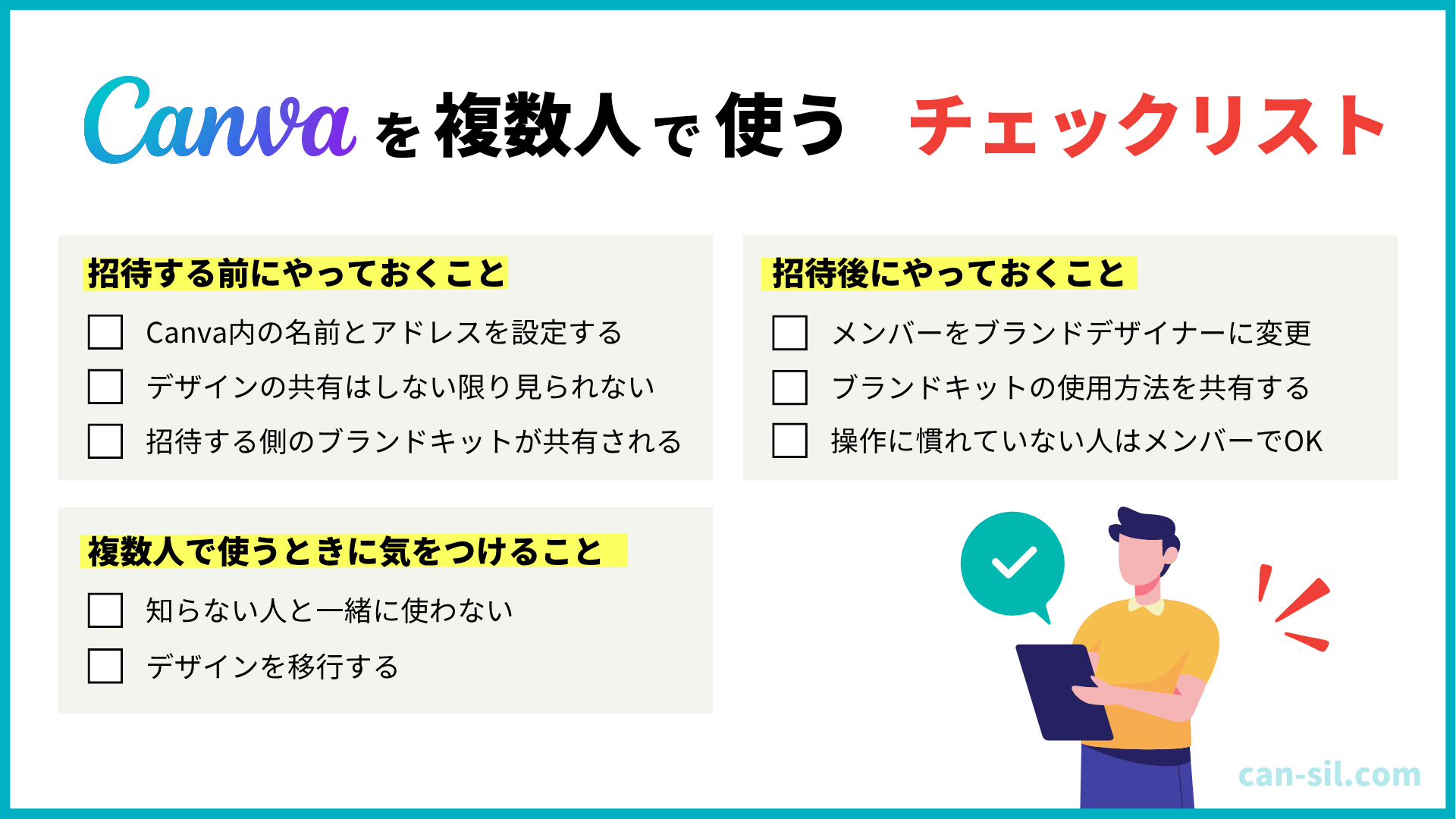
Canvaを複数人で使うときに気をつけたい内容をチェックリストにしました。
ぜひ参考にしてみてください。
複数人で安全に使う方法をより詳しく知りたい方は、最後までどうぞご覧ください。
当サイトからCanvaプロを登録しますと、複数人で使う場合も30日間の無料お試し期間が適用されてお得です。
無料体験終了前にメールでお知らせ
Canvaビジネスならプロの機能を複数人で使える
Canvaビジネスでメンバーを招待すると、下記が共有できます。
- プロの素材やテンプレート
- ブランドキット(ロゴ、カラー、フォントなど)
- ブランドテンプレート
チームの所有者がCanvaビジネスを契約してメンバーを招待すると、メンバーも同じ素材を使えます。
料金は1人ずつかかります。
チーム機能を使いこなすとすごく便利そうだね!
そうだね!とくに100人以下のチームでデザインを統一したいときに便利だよ!
得られるメリットや料金を踏まえて検討しましょう!
値上がり前からCanvaチームスを使っている方は、料金が据え置きされています。
また、Canvaビジネスの料金やプロとの違いは、下記の記事で詳しく解説していますので、ぜひご覧ください。
【前準備】招待する前にやっておくこと
Canvaを複数人で使用する前にやっておくことは、下記の3点です。
- Canva内の名前とアドレスが見られても問題ないようにしておく
- 作成したデザインは共有しない限り見られない
- 招待する側のブランドキットがメンバーに共有される
大事な部分なので、まずはしっかりと把握しておこうね!
Canva内の名前とアドレスが見られても問題ないようにしておく
招待する前に、名前とメールアドレスは最低限設定しておきましょう。
とくに名前については、本名がバレないようにニックネームに変更しておいてください。
Canvaで名前を設定しなければ、Googleアカウントで登録した名前が表示されてしまうからです。(※CanvaをGoogleアカウントで登録した場合)
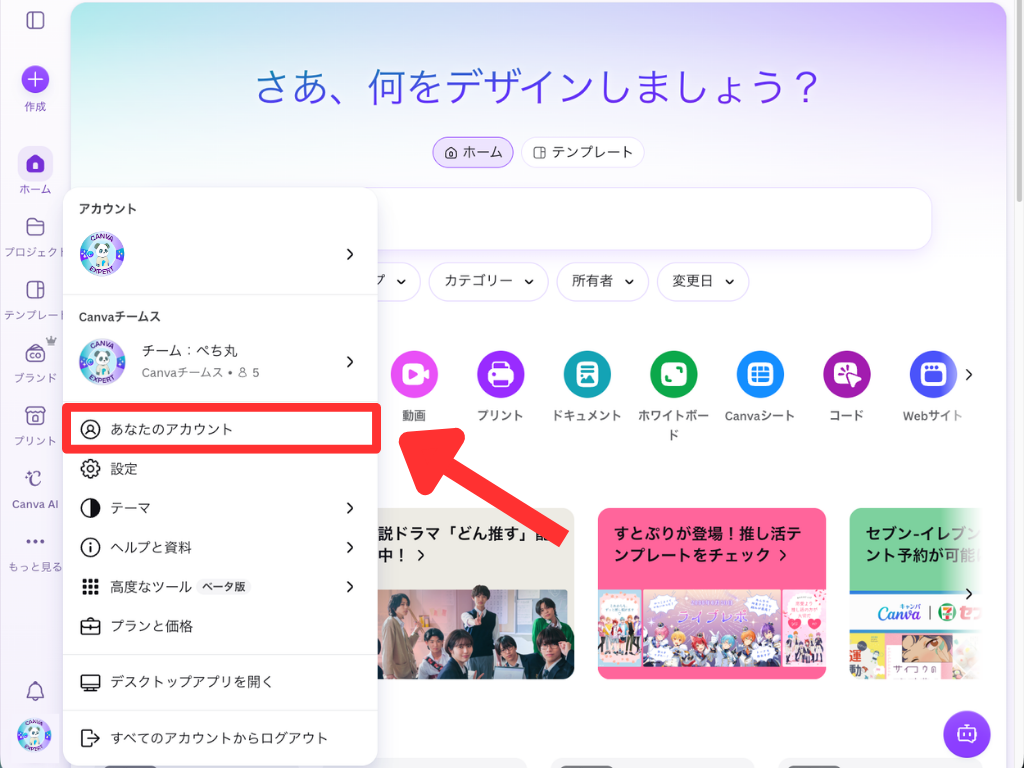
- ホーム画面のアイコンをクリック
- 「あなたのアカウント」を選択
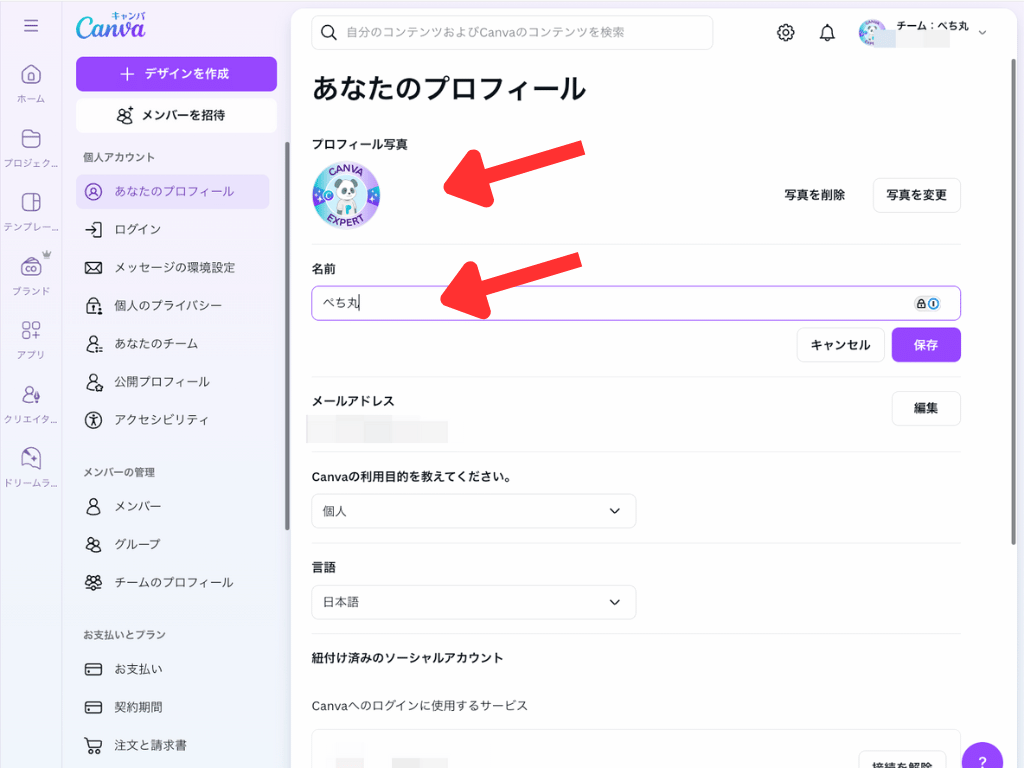
名前やメールアドレスを変更する。
Googleアカウントが本名の場合は、とくに注意!
デザインは共有しない限り見られない
チームに入ると自分のデザインが見られてしまうのでは、と心配になるかもしれません。
結論、自分が作成したデザインは共有しない限りメンバーには見えません。
共有するときは、相手がどのくらい編集できるかという権限を選べます。
共有の手順や権限の使い分けについては、下記の記事をご覧ください。
招待する側のブランドキットがメンバーに共有される
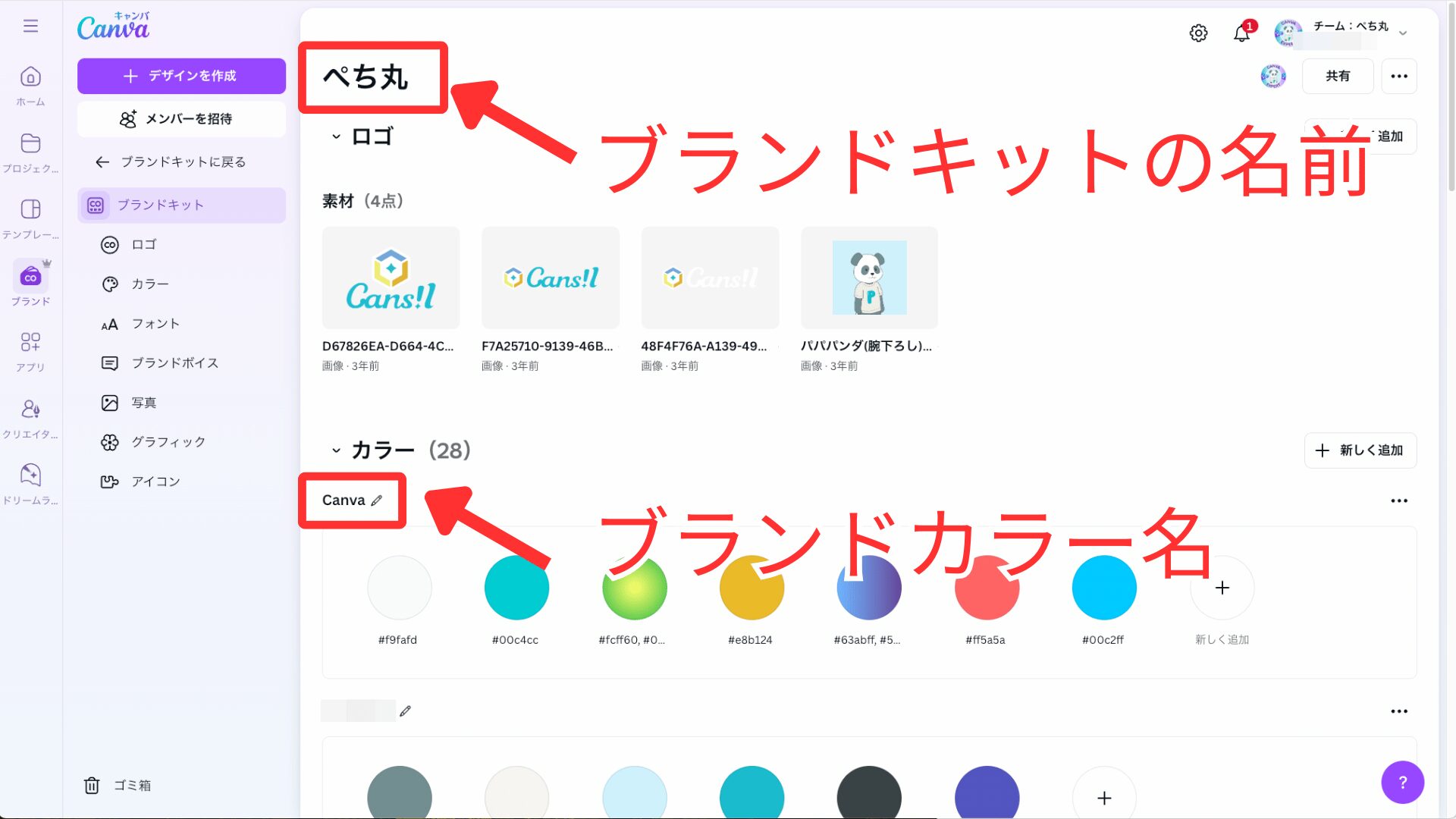
招待する側のブランドキットは招待したメンバーにも共有されてしまいます。下記は事前に確認しておきましょう。
- ブランドキットの名前
- ブランドカラーの名前
知られたくない名前を付けていたら、事前に変更しておくことをおすすめします。
ブランドキットについては、こちらの記事を参考にして設定してみてください。
【招待】メンバーを招待する方法
準備ができたら、メンバーを招待しましょう。
ホーム画面の左上にある「メンバーを招待」をクリックすると、下記の画面が表示されます。
招待の方法は、下記の2つです。
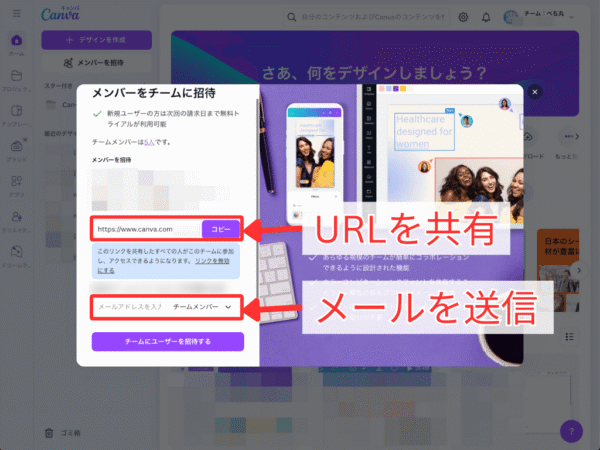
- URLを共有する
- メールを送信する
招待された人がメールやリンクから参加すると、チームのメンバーになります。
リンクは知っている人なら誰でも参加できるから、送る相手に気をつけてね!
招待したら、次はメンバーの役割(権限)を決めていきましょう。
【招待後】メンバーの役割・権限変更
招待したメンバーには、権限に応じて3つの役割を付与できます。
| 役割 | 管理者 | ブランドデザイナー | メンバー |
| ブランドキットの使用 | できる | できる | できる |
| ブランドキットの設定や編集 | できる | できる | できない |
| ブランドテンプレートの公開 | できる | できる | できない |
| メンバーの権限や設定 | できる | できない | できない |
おすすめはブランドキットを自由に作成できるブランドデザイナーです。
ちなみに、ブランドキットはCanvaプロにしたら、使い道がグッと増えるよ!
無料だとブランドキット1つ、ブランドカラーの設定は3色のみです。
Canvaプロは5個、Canvaビジネスは100個のブランドキットを設定できます。
ブランドキットはデザインを編集するうえで、作業効率を上げてくれる機能です。
- お気に入りのカラーやフォントをすぐに使える
- 使用目的ごとにブランドキットの設定ができる
とくにカラーは、わざわざメモする必要がなくなるのでおすすめです。
ブランドキットについては別記事にて詳しく解説しています。
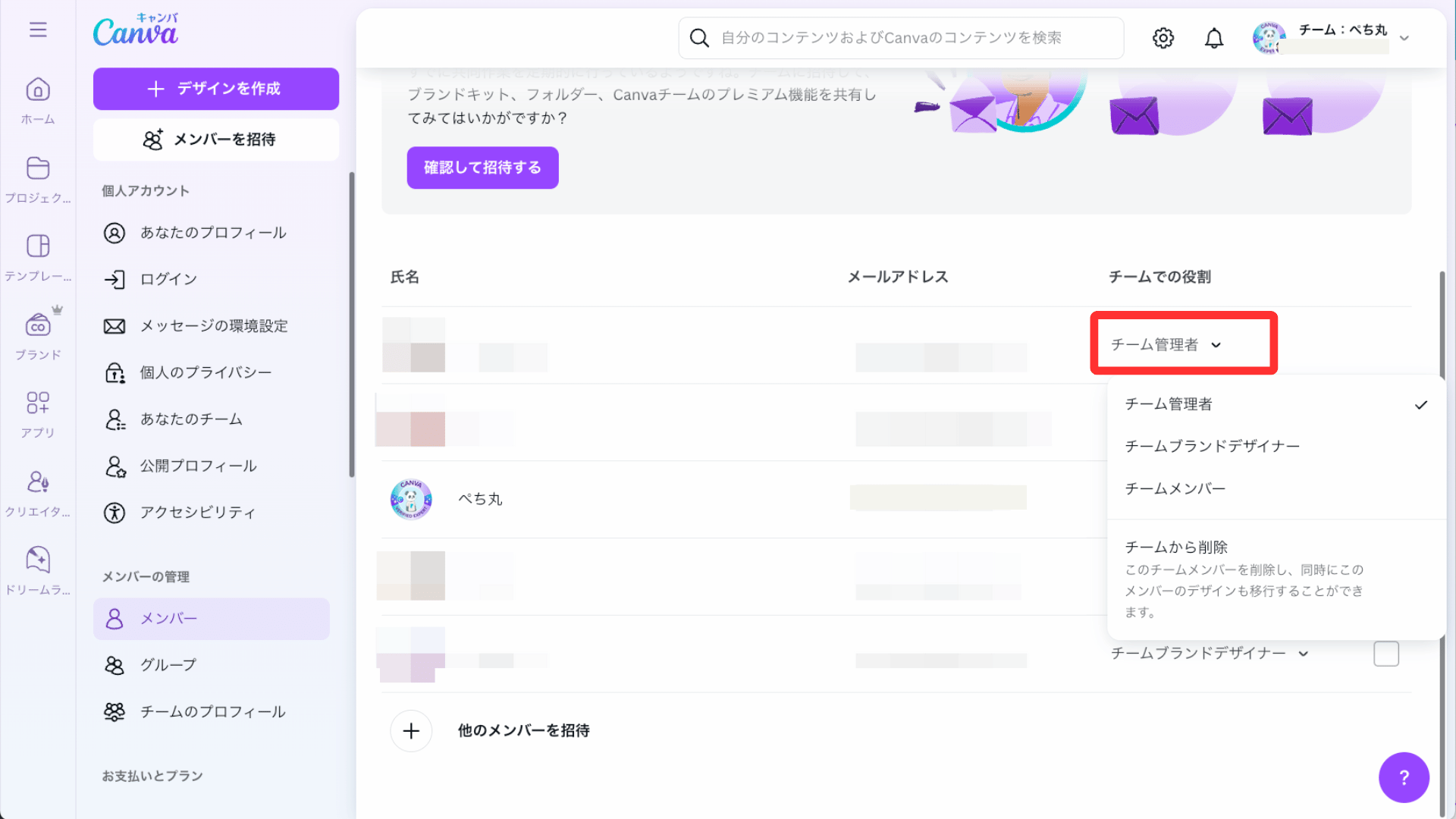
チームで使用する場合、役割を「メンバー」に設定すると、ブランドキットの設定ができません。
「ブランドキットを間違って消してしまいそう!」「編集できる権限があるのが怖い!」って方は「メンバー」に設定しておきましょう。
個人的には時短のためにブランドキットを設定できるブランドデザイナーがおすすめだよ!
ブランドキットは所有者がわかるようにする
ブランドデザイナーの権限があると、ブランドキットを設定できます。ただし、メンバーはすべてのブランドキットを参照できるため注意が必要です。
下記の設定を行って、ブランドキットの所有者をわかりやすく表示しておくと便利です。
実際はどうやって管理しているの?
一定のルールを作ってブランドキットを登録してもらっているよ!
- ロゴ:自分のアイコン
- ブランドキット:自分の名前(ニックネーム)
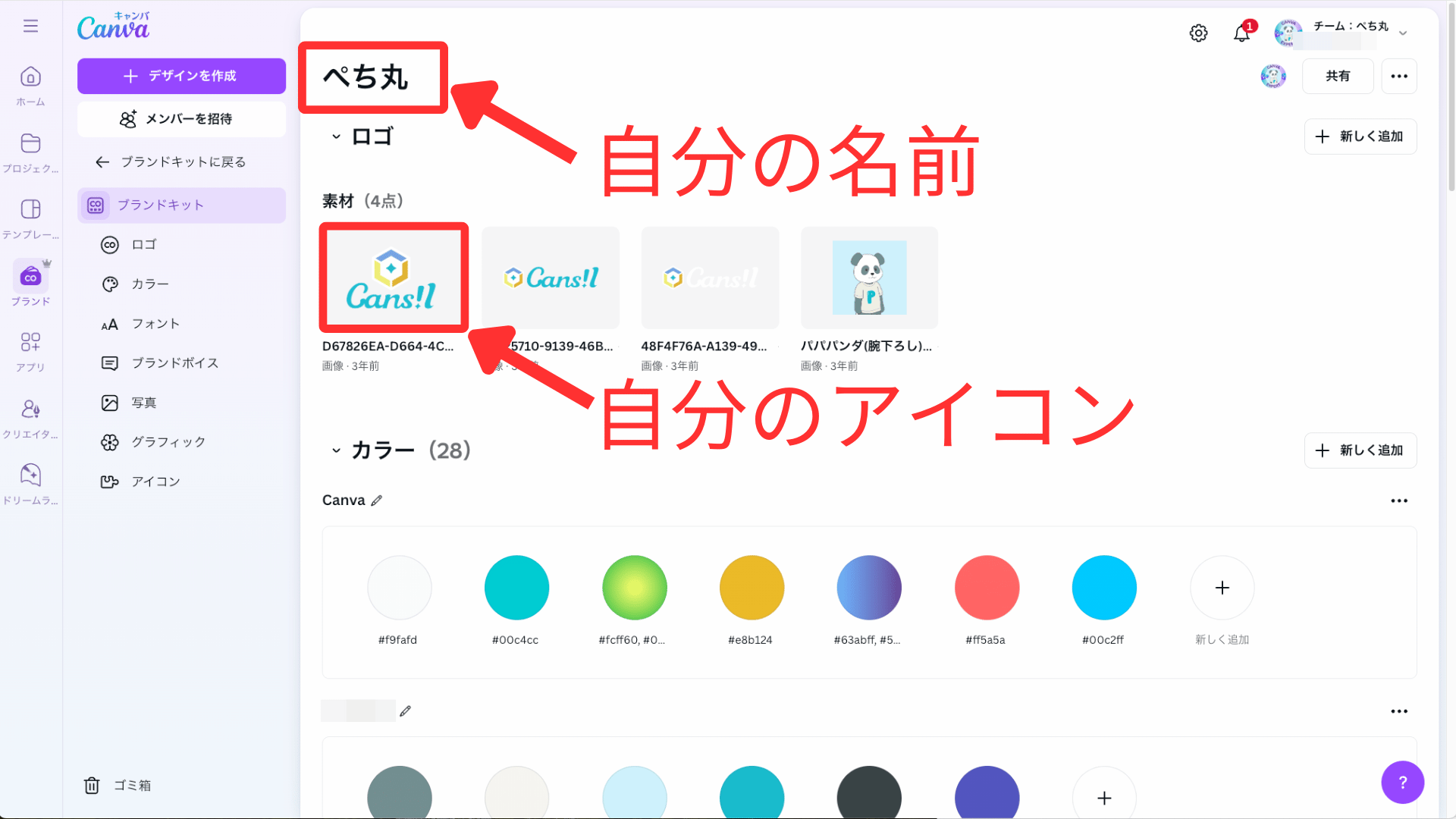
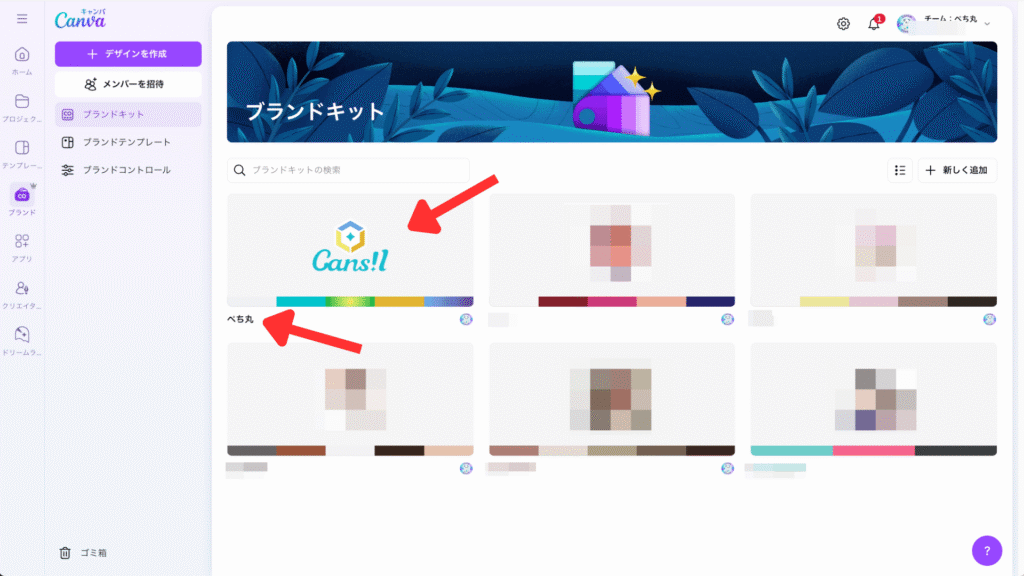
ほかの人のブランドキットと間違えないために、ルールは大事だね!
役割を管理者にするのはリスクが大きい
メンバーを「管理者」に設定すると所有者と同じ権限になります。
管理者にすると、所有者のカードで素材や印刷物を購入できてしまいます。
これを防ぐために、下記の画面で購入できる人を限定しておきましょう。
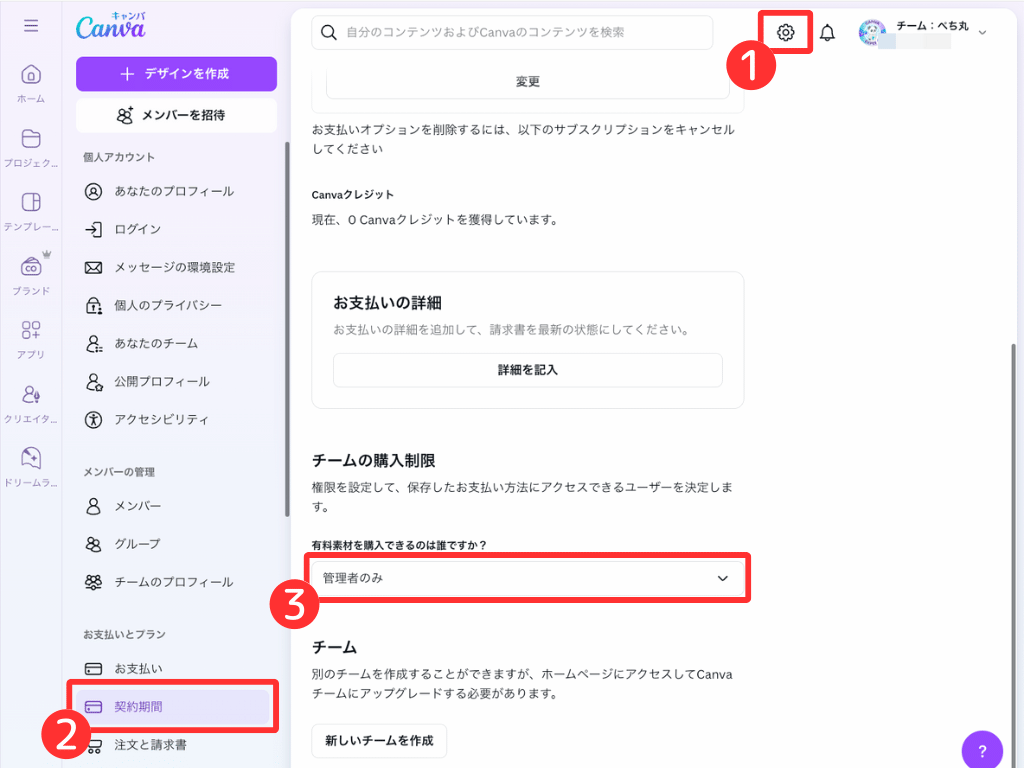
- ホーム画面より「設定」をクリック
- お支払いとプラン「契約期間」を選択
- チームの購入制限を「管理者のみ」に設定
基本的には「管理者のみ」に設定しておきましょう。
【必読】複数人で使うときは注意が必要
Canvaは複数人で使う場合、多くのメリットがあります。ただし、トラブルに巻き込まれないために知っておきたい注意事項をいくつかまとめました。
安全に利用するためにも、ポイントを押さえておこう!
- なるべく知らない人とチームを組まない
- 個人アカウントからデザインの移行をしよう
なるべく知らない人とチームを組まない
SNSなどでCanvaを一緒に使おうと呼びかけがあったときは「本当に大丈夫な人なのか?」「信じてもいい人なのか?」を見極める必要があります。
なぜなら、Canvaアカウントの名前やメールアドレスはチームで確認できるからです。
知らない人とチームを組むと、情報を悪用される可能性もあります。
また、招待する側がお金だけ徴収してチームメンバーから削除されるというリスクもあります。
知らない人とチームを組むことは避けようね!
個人アカウントからデザインの移行をしよう
もともとチームではなく個人で使用していた方は、今まで作成したデザインをチームアカウントへ移行する作業が必要です。
デザインを移行させる方法は下記のとおり!
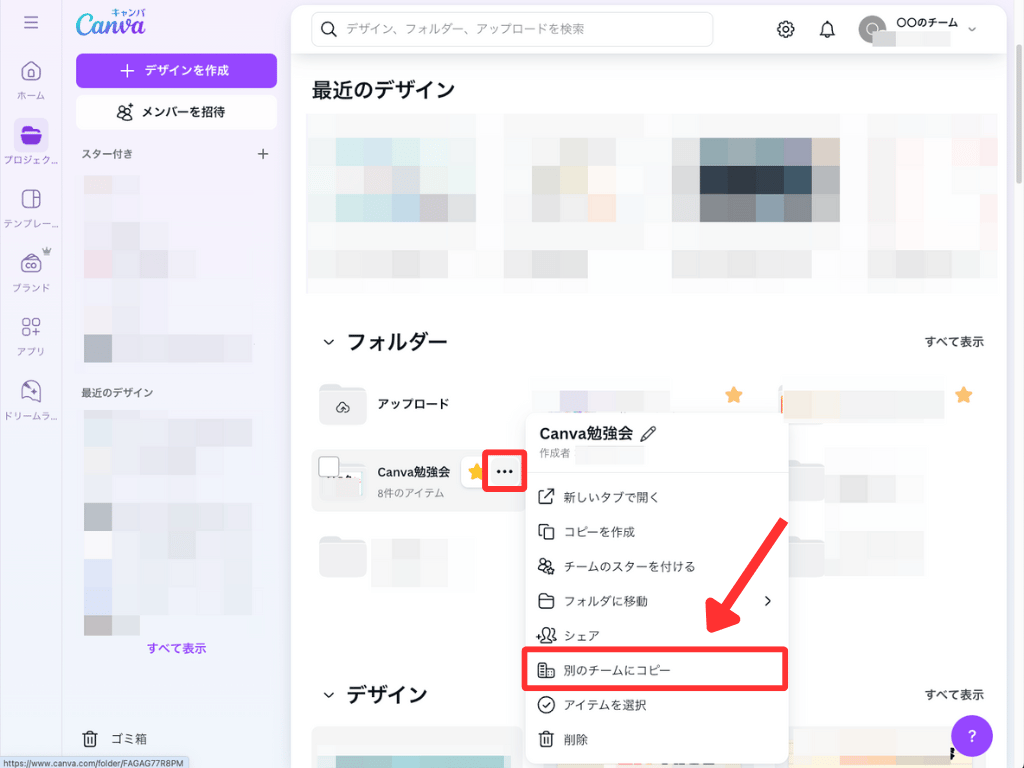
デザインやフォルダの「…」をクリックし、「別のチームにコピー」をクリック。
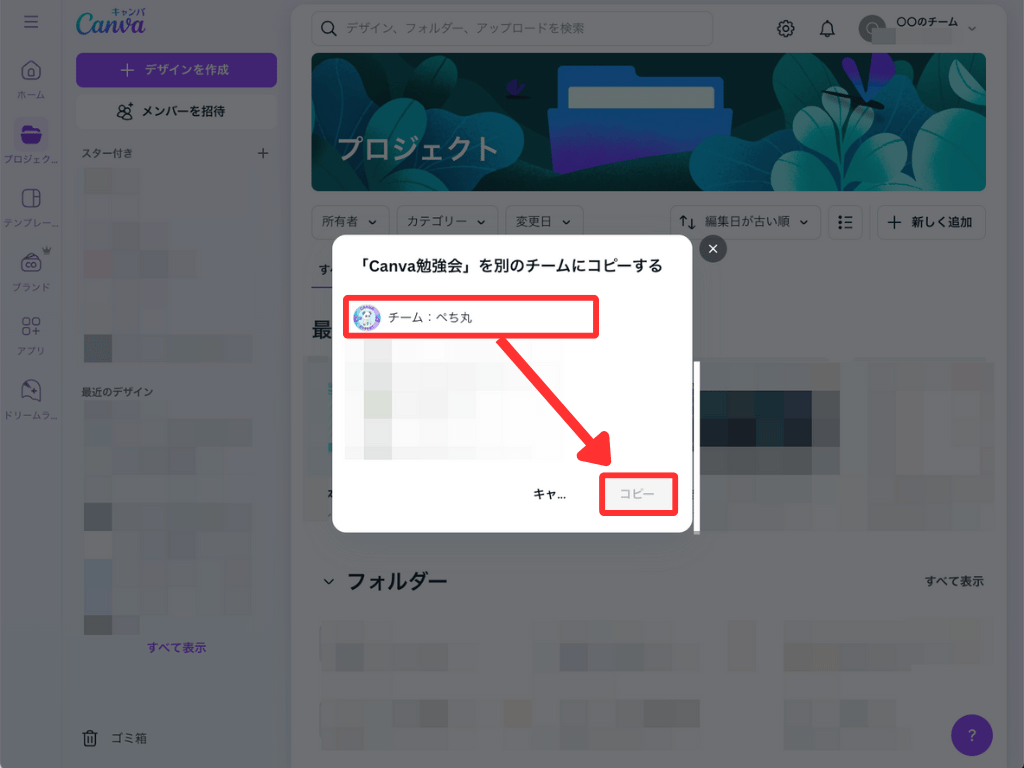
コピーするチームを選択し、「コピー」をクリックする。
コピーが完了したら通知がきますので、実際にデザインを移行したチームへ変更して確認しましょう。
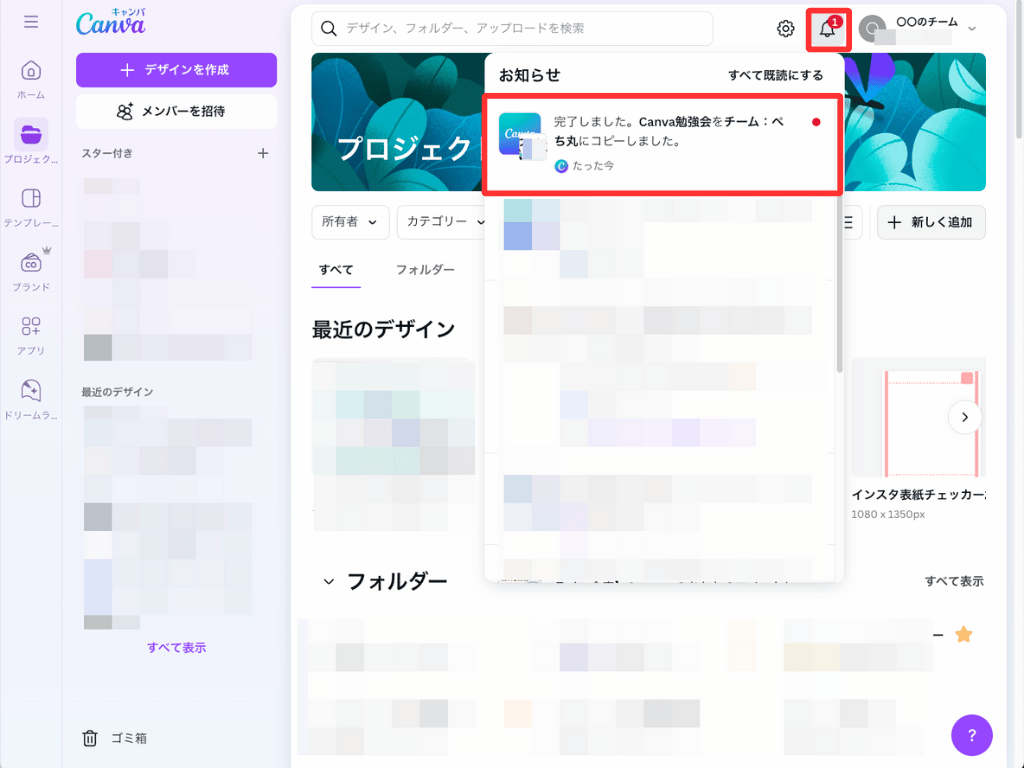
コピーが終わるとホーム画面に通知が来ます。
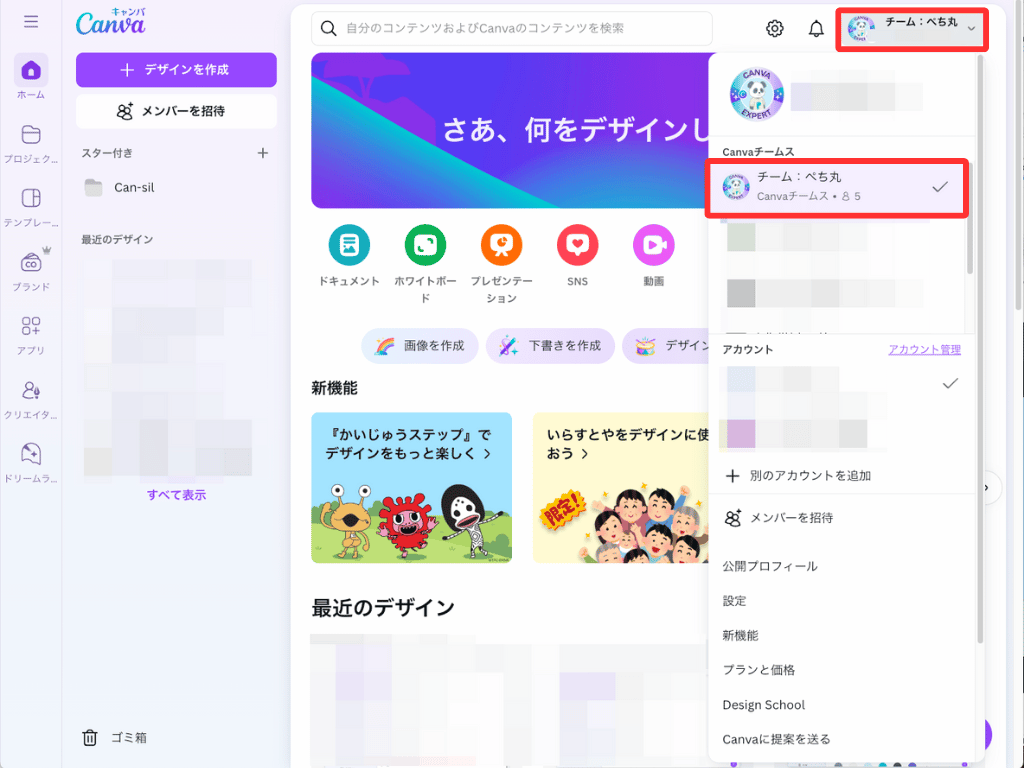
チームを切り替えましょう。
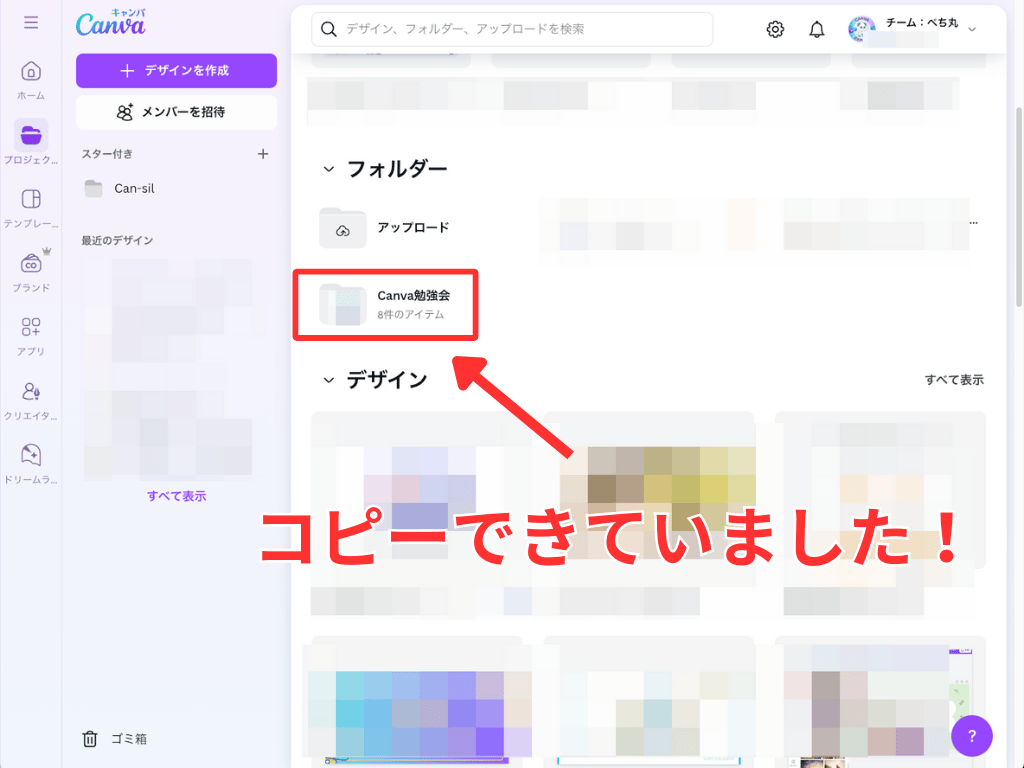
「プロジェクト」でコピーされたデザインを確認できます。
チームから抜ける場合も、上記の手順でチームから個人アカウントにデザインを移動させておきましょう。

また、Canvaビジネスから無料アカウントになる場合は、有料素材を使用したデザインのダウンロードができなくなります。
チームから抜けて無料アカウントになるときは、注意してね!
Canvaを複数人で使うのがおすすめな人
| おすすめする人 | おすすめする理由 |
| 複数人でデザインをスムーズに作成したい人 | 複数人で共有しやすいから |
| Canva内で作業を完結させたい人 | コメント機能や承認機能を活用できるから |
| ブランディングをしたい人 | ブランドキットやテンプレートなどを活用できるから |
複数人でデザインをスムーズに作成したい人は、複数人で使う設定にするとデザインを共有しやすいです。
所有者が設定を行うと、メンバーが使える機能を限定してブランドキットを活用しやすくなる工夫が可能だからです。
コメントや承認機能を活かせば、メールでのやり取りをCanva内で完結させられます。
ブランドキットやテンプレートなども共有できるので、誰が作成しても簡単にブランディングできるというメリットが強みです。
作業時間も短縮されて、効率良くデザインできるよ!
当サイトからCanvaプロを登録しますと、30日間の無料お試し期間が適用されてお得です。
無料体験終了前にメールでお知らせ
Canvaを複数人で使うときによくある質問
Canvaを複数人で使うときのよくある質問をまとめました。
- Canvaプロは複数人で使えますか?
- Canvaを複数人で使うとき、無料で使えますか?
- 何人まで招待できますか?
Canvaプロは複数人で使えますか?
Canvaプロは1人用のプランです。アカウントを複数人で使い回すのはやめましょう。
複数人で使うなら、Canvaビジネスを契約してメンバーを招待します。Canvaビジネスは1人から契約できます。
どちらを選べばいいか迷ったら、下記の記事を参考にしてください。
Canvaを複数人で使うとき、無料で使えますか?
無料プラン(Canva無料)のままでは、チームを作れません。
複数人で使うには、Canvaビジネスの契約が必要です。
ただし、はじめて有料機能(CanvaプロまたはCanvaビジネス)を利用する場合は、30日間の無料トライアルがあります。Canvaビジネスのトライアル中は、チームで機能を試せます。
なお、トライアルを実施するためにはクレジットカード情報などの支払い方法の入力が必要です。
ぜひトライアル期間を有効活用して、チームで機能を使う環境を整えていきましょう。
何人まで招待できますか?
Canvaは1つのチームに最大100人まで招待できます。
料金は1人あたりでかかるため、人数が増えるほど費用も上がります。最新の金額はCanva公式の料金ページでご確認ください。
現在のメンバー数は、プロフィールアイコン →「設定」→「メンバー」から確認できます。
メリットなどを踏まえて登録を検討してみてください!
まとめ:チーム機能を知って上手に活用すればCanvaを安全に使える!
Canvaビジネスを契約してメンバーを招待すれば、複数人で使えます。
プロの素材やブランドキットを共有できるので、チームでの作業がスムーズになります。
大切なのは招待して終わりにしないことです。
- 招待の前に、名前とメールアドレスの設定を確認する
- 役割は基本「ブランドデザイナー」にする
- 管理者にすると、勝手に購入されるリスクがある
- 抜ける前に、デザインを移しておく
この4つを押さえておけば、安心してCanvaを複数人で使えます。
権限を決めておくだけで、あとのトラブルがグッと減るよ!
複数人でCanvaを利用したい方は、改めて下記のチェックリストを参考にしてみてください。
当サイトからCanvaプロを登録しますと、30日間の無料お試し期間が適用されてお得です。
無料体験終了前にメールでお知らせ